1、首先,打开word办公软件,我以word2013为例,新建空白文档,打上各级标题
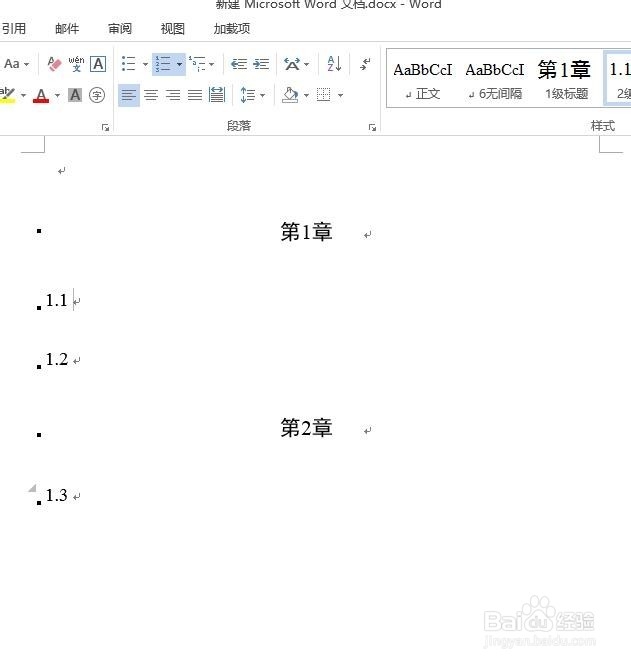
2、选择--【开始】--【段落】中的【多级列表】

3、当前列表选择数字分级模式--并选择【定义新的多级列表】

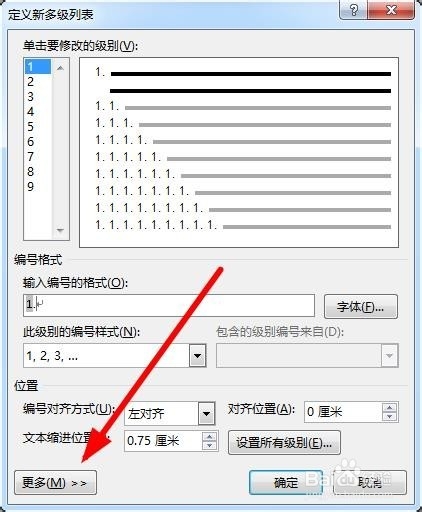
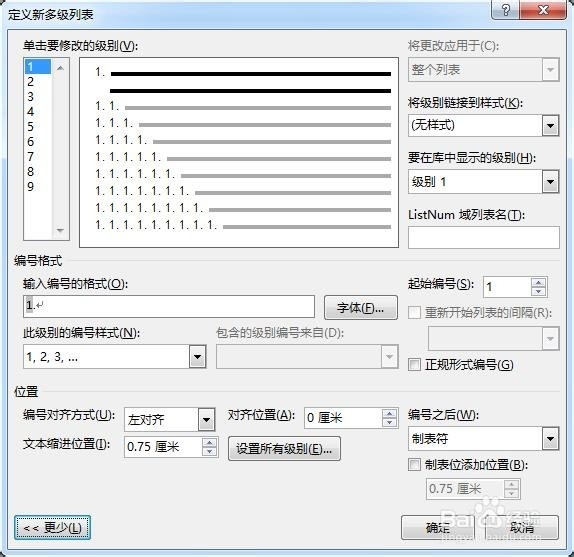
4、在弹出对话框中选择【更多】
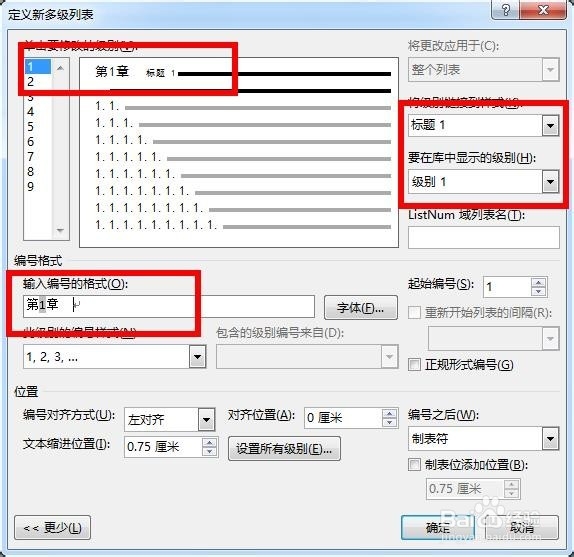
1、1级标题编号,如下图
2、2级标题编号,如下图
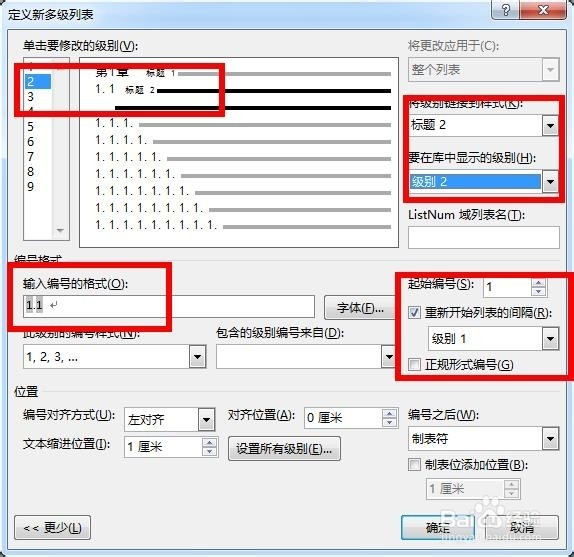
3、3级标题编号,如下图,一般我们也就用到三级标题
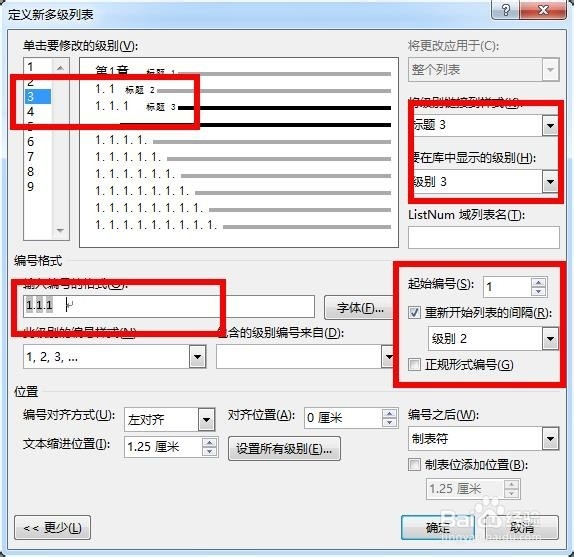
4、对着各级标题选择格式即可


1、首先,打开word办公软件,我以word2013为例,新建空白文档,打上各级标题
2、选择--【开始】--【段落】中的【多级列表】
3、当前列表选择数字分级模式--并选择【定义新的多级列表】
4、在弹出对话框中选择【更多】
1、1级标题编号,如下图
2、2级标题编号,如下图
3、3级标题编号,如下图,一般我们也就用到三级标题
4、对着各级标题选择格式即可