1、首先,我们需要准备这样一份数据,一列是间隔相同的日期,一列是对应的数没光值,我预设的是一列线性数据,然后来观测预测的结果。

2、然后,我们点击菌膨敏“数据”选项。然后在“预测”选项里,点击选择里边的“预测工作表”帮排。

3、这就是,数据创建的预测工作表,蓝色数据对应的是实际值,砖红色对应的是预测值,点击“创建”选项,生成预测工作表格。
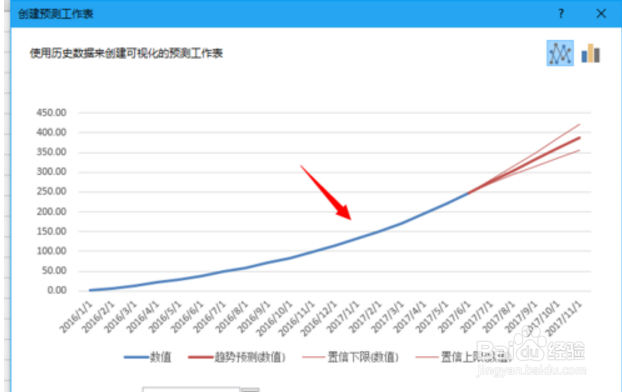
4、届时,会在新的工作表格上生成新的工作区,里边包含相应的数据表格和图表。根据需要我们调整最后保存就可以了。

1、准备一份数据。
2、点击预测工作表。
3、根据实际需求调整表格下的数据。