苹果截图提示怎么关闭 苹果截图弹窗有什么用

时间:2026-02-13 20:11:26

1、首先,我们打开苹果8手机,对于任意界面进行截图

苹果截图提示怎么关闭 苹果截图弹窗有什么用

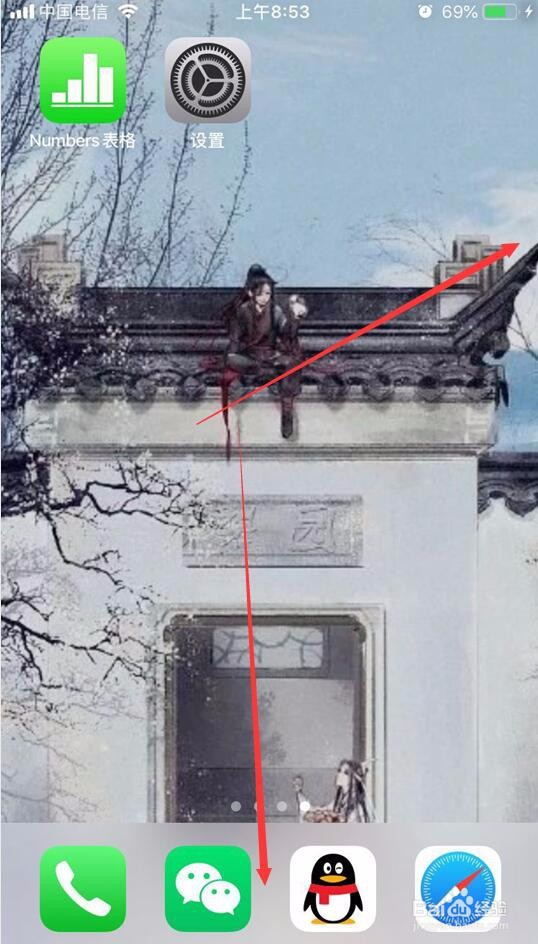
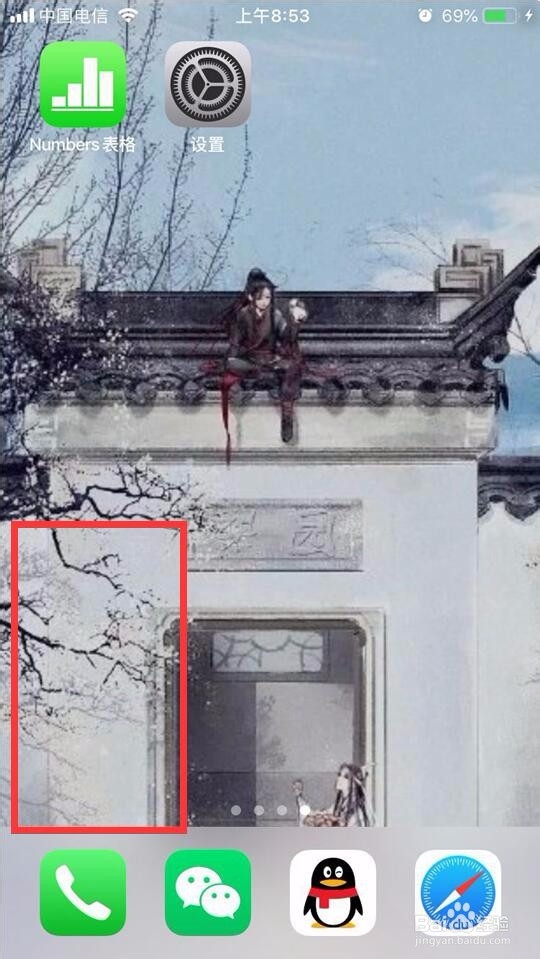
2、截图快捷键为“中间键+关机键”同时按下,那么截好的图片会出现在左下角

苹果截图提示怎么关闭 苹果截图弹窗有什么用

3、将图片进行左滑,那么这个提示就会被划掉,但是会被保存在相册里面

苹果截图提示怎么关闭 苹果截图弹窗有什么用

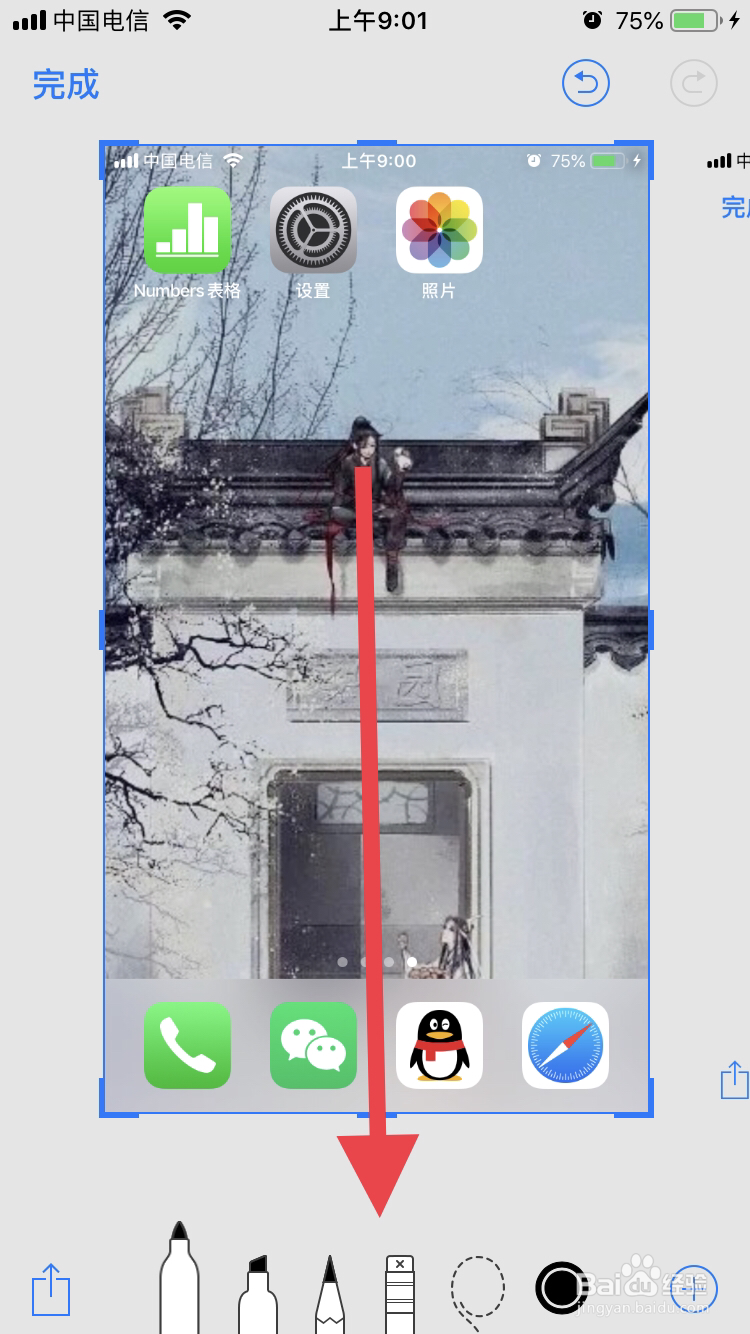
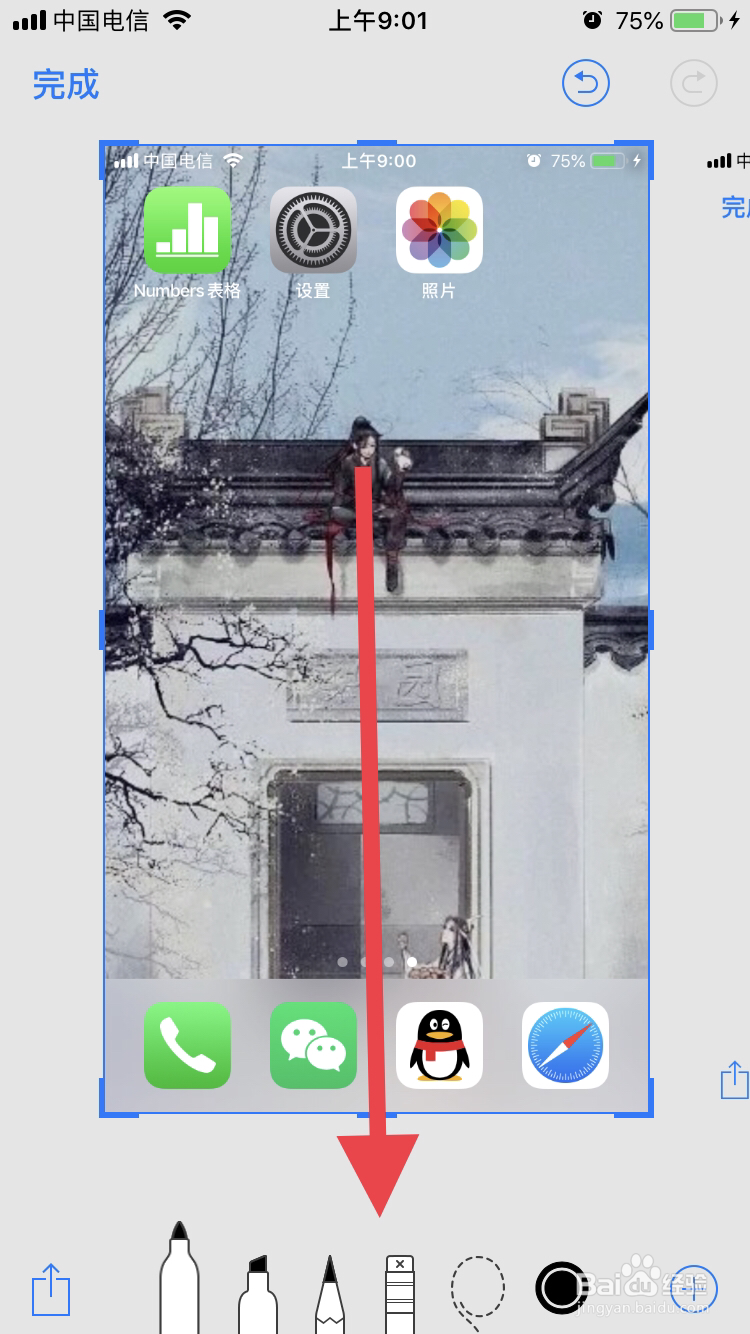
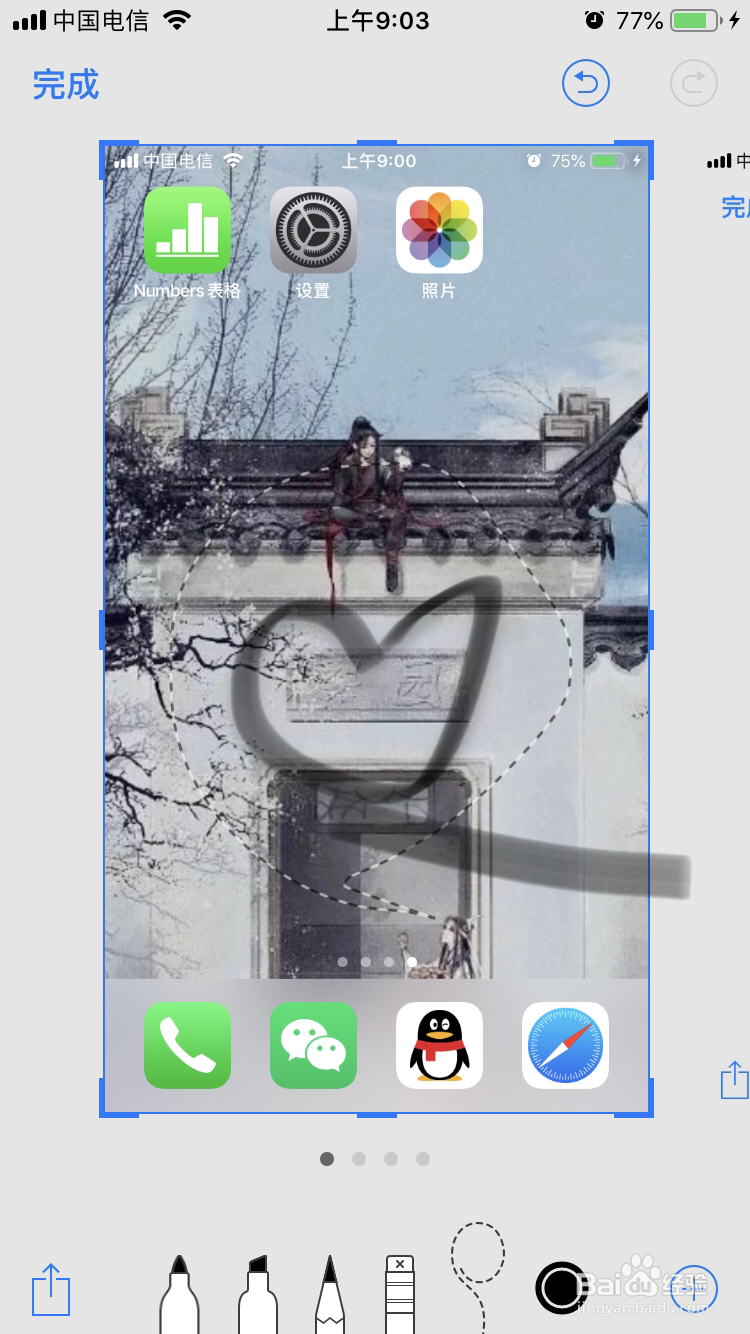
1、我们点击左下角的截图,图片放大,底部会出现一些工具,如图所示

苹果截图提示怎么关闭 苹果截图弹窗有什么用

2、左边三支是不同性质的画笔,点击可以调整粗细,可以用手指在图片上进行涂画

苹果截图提示怎么关闭 苹果截图弹窗有什么用

3、第四支是橡皮,可以擦掉作画,右边的是套索,对所做的画进行套索移动

苹果截图提示怎么关闭 苹果截图弹窗有什么用

苹果截图提示怎么关闭 苹果截图弹窗有什么用

苹果截图提示怎么关闭 苹果截图弹窗有什么用

4、再右边有个褐色圆圈,点击可以看到颜色盘,并且可以点击彩色进入选择更多颜色

苹果截图提示怎么关闭 苹果截图弹窗有什么用

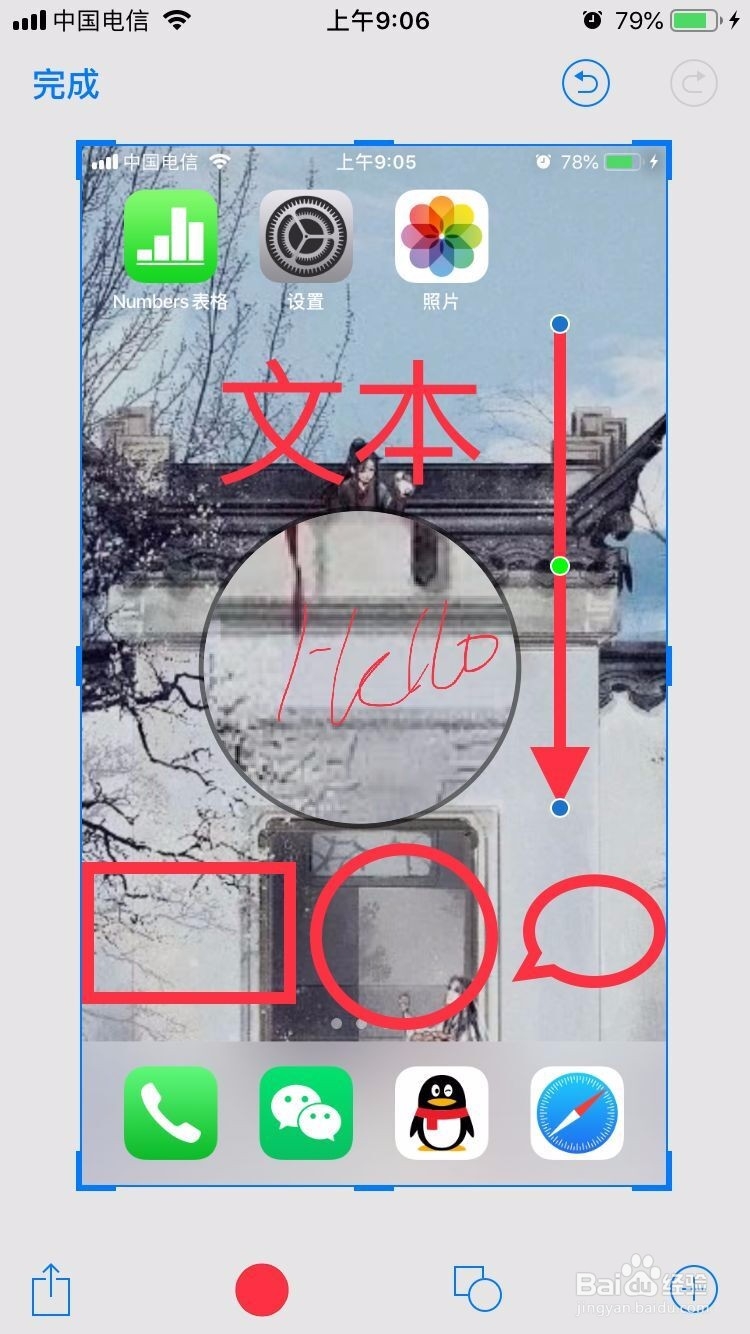
5、点击最右边的加号,可以看到“文本”,“签名”,“放大器”,以及三种边框和箭头,均可以调整颜色和大小,非常方便,效果如下

苹果截图提示怎么关闭 苹果截图弹窗有什么用

苹果截图提示怎么关闭 苹果截图弹窗有什么用

© 2026 长短途
信息来自网络 所有数据仅供参考
有疑问请联系站长 site.kefu@gmail.com