1、打开PS软件,在左侧工具箱中最下面可以看到一个矩形中带圆形的图标,点击即可创建快速蒙版。
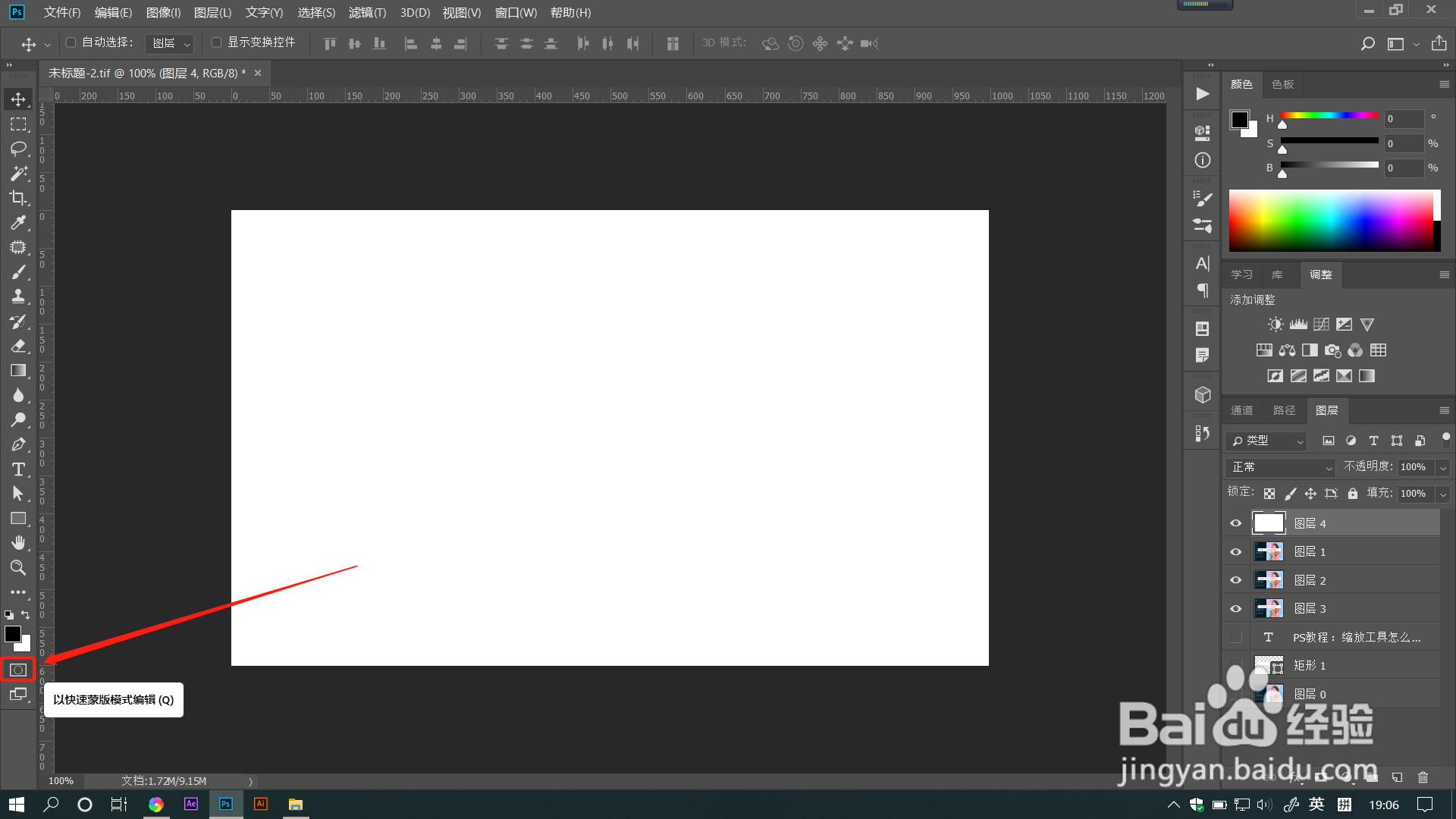
2、打开一张需要抠图的图像,选中图层图像建立选区。

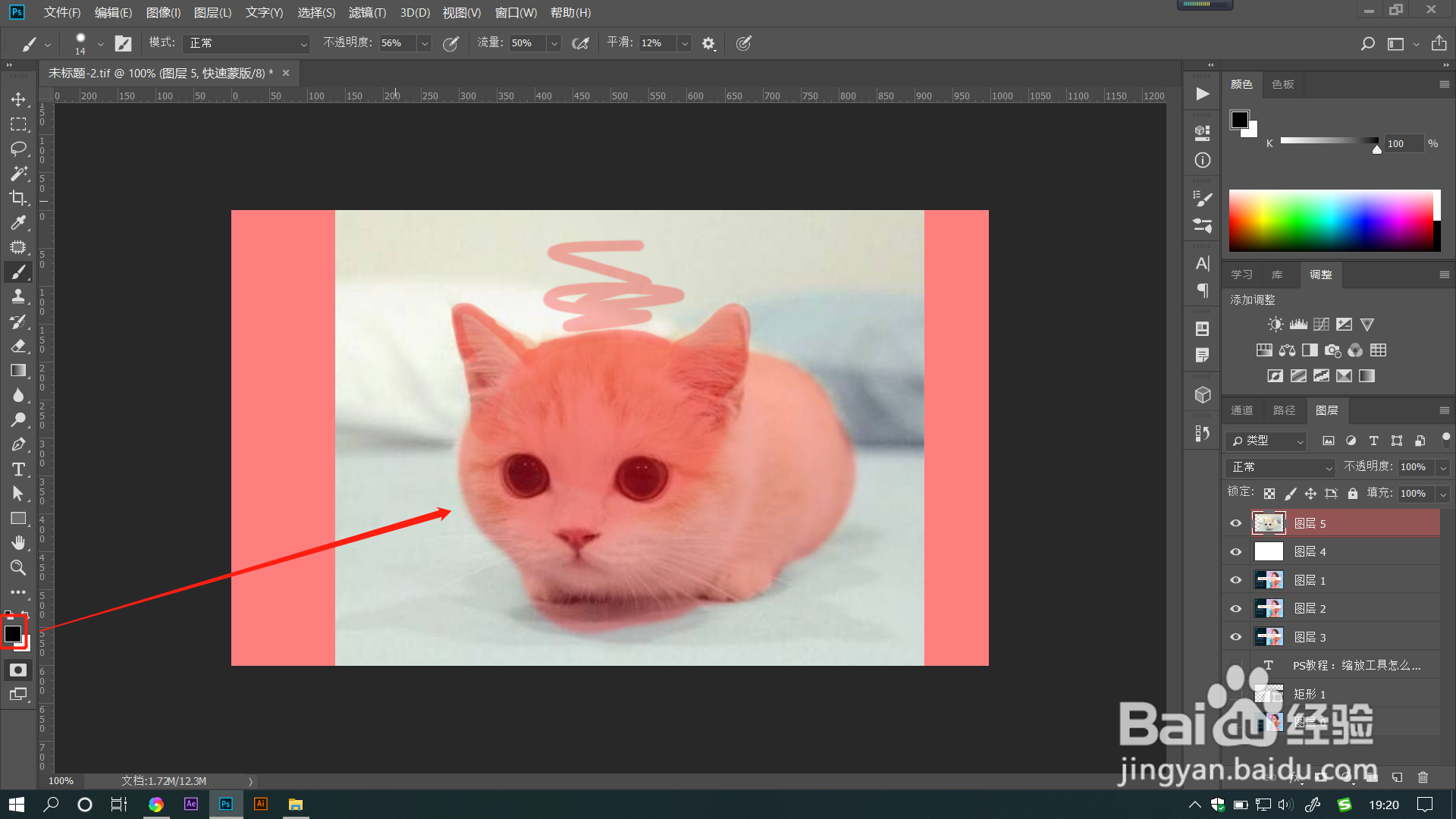
3、点击【以快速蒙版模式编辑】,这时图像选区外的地方被屏蔽为红色,图层也呈红色模式。

4、调整前景色为黑色,用画笔工具在需要的地方涂抹,这里建议不透明度调整为100%,不然抠出的图会呈现同样的透明度。
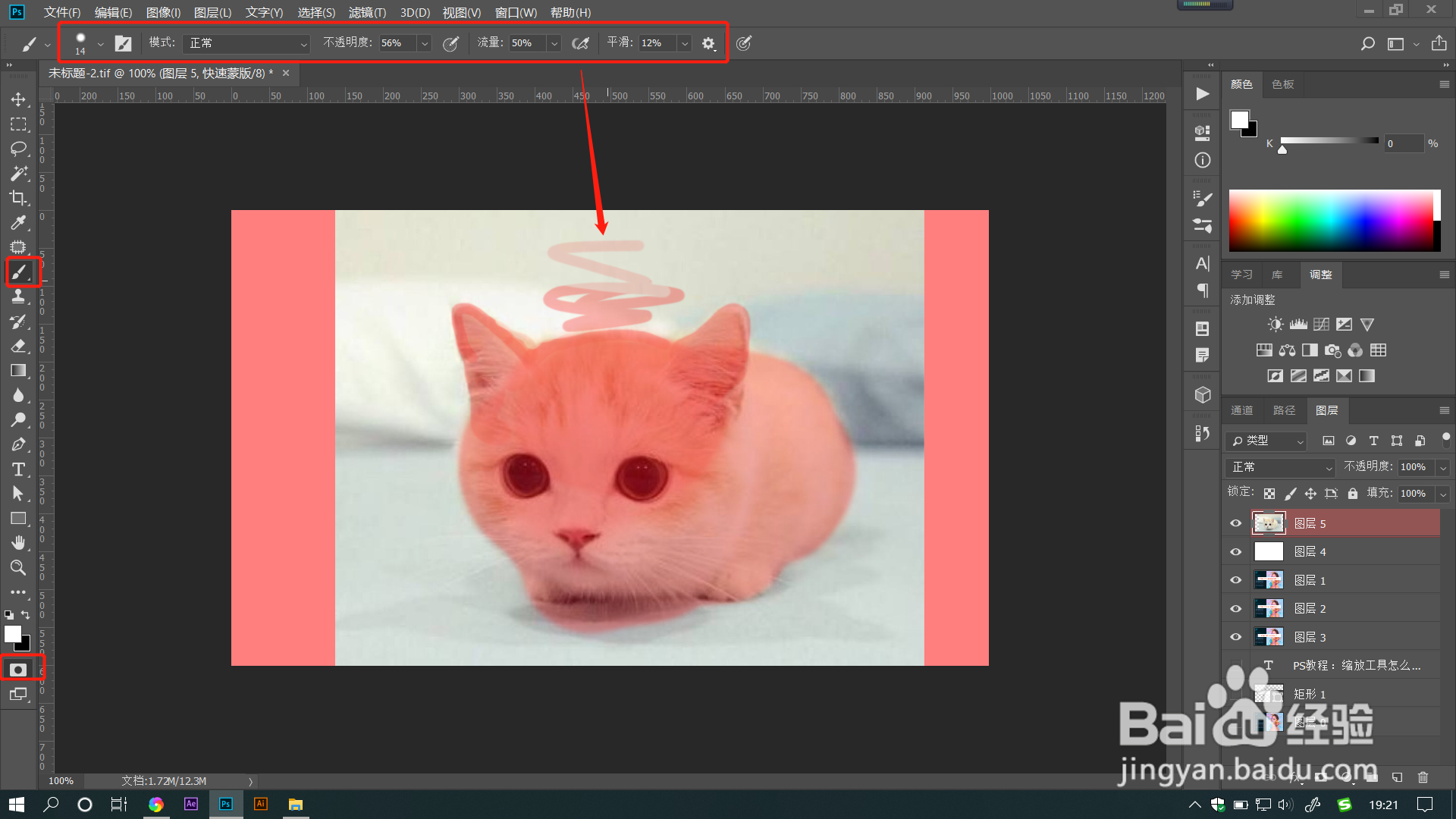
5、当图像抠出界时,不要急,调整前景色为白色,用画笔工具涂抹出界的地方,即可去掉出界的地方。

6、绘制好后,再次点击【以快速蒙版模式编辑】切换到标准模式,这时会发现图像已经按涂抹区域建立了选区。
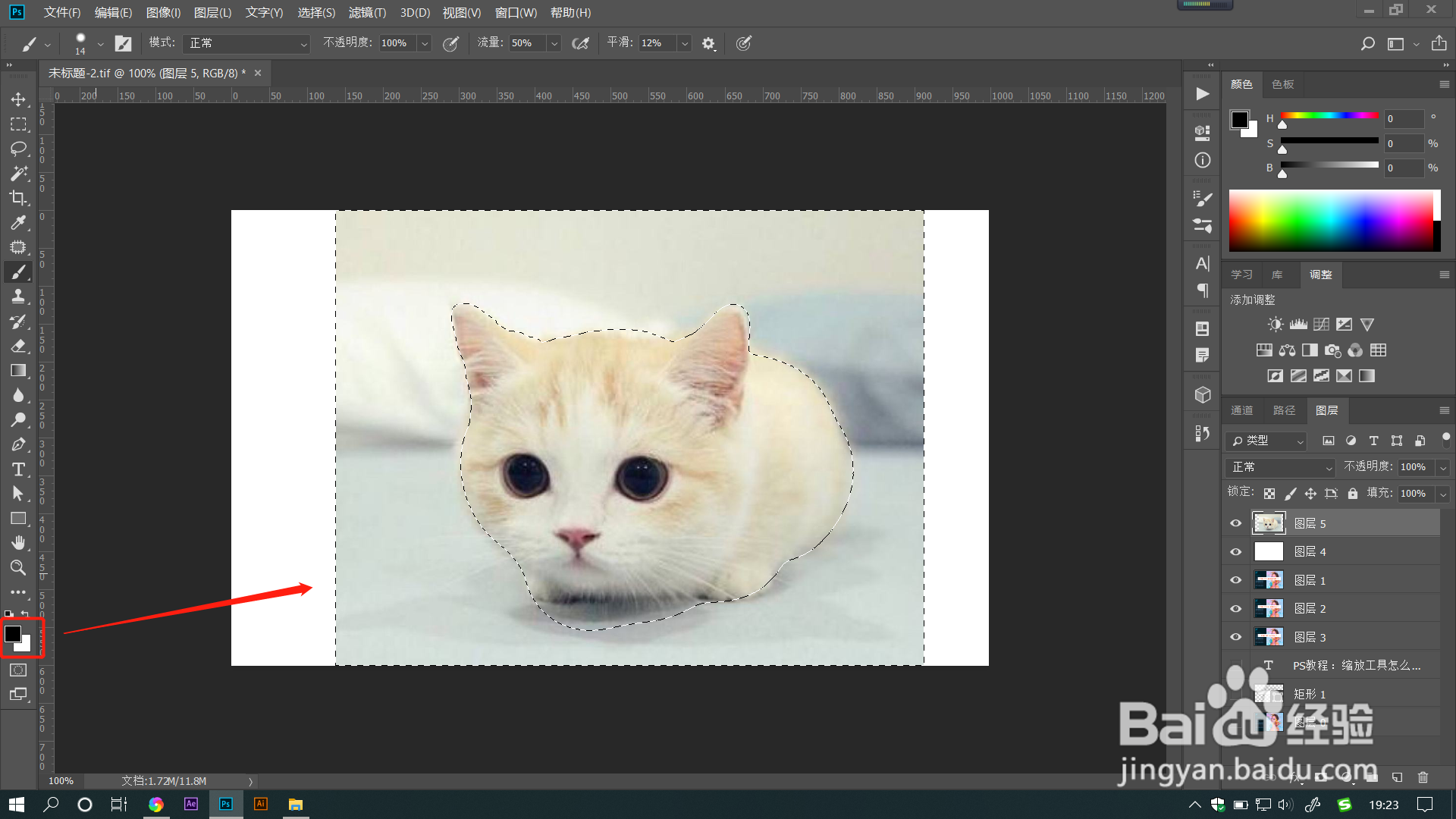
7、可以利用反选来选择需要的地方,然后CTRL+J来抠出图像。

1、1.打开PS软件,在左侧工具箱中最下面可以看到一个矩形中带圆形的图标,点击即可创建快速蒙版。
2.打开一张需要抠图的图像,选中图层图像建立选区。
3.点击【以快速蒙版模式编辑】,这时图像选区外的地方被屏蔽为红色,图层也呈红色模式。
4.调整前景色为黑色,用画笔工具在需要的地方涂抹,这里建议不透明度调整为100%,不然抠出的图会呈现同样的透明度。
5.当图像抠出界时,不要急,调整前景色为白色,用画笔工具涂抹出界的地方,即可去掉出界的地方。
6.绘制好后,再次点击【以快速蒙版模式编辑】切换到标准模式,这时会发现图像已经按涂抹区域建立了选区。7.可以利用反选来选择需要的地方,然后CTRL+J来抠出图像。