1、教程演示用软件为:Microsoft Office 365
首先看下源文件的大小
如下图所示 :19MB

2、打开这个PPT文件,看怎么压缩
如下图所示

3、可以看出PPT里用了很多的图片
我们把图片压缩小,整个PPT文件就小了
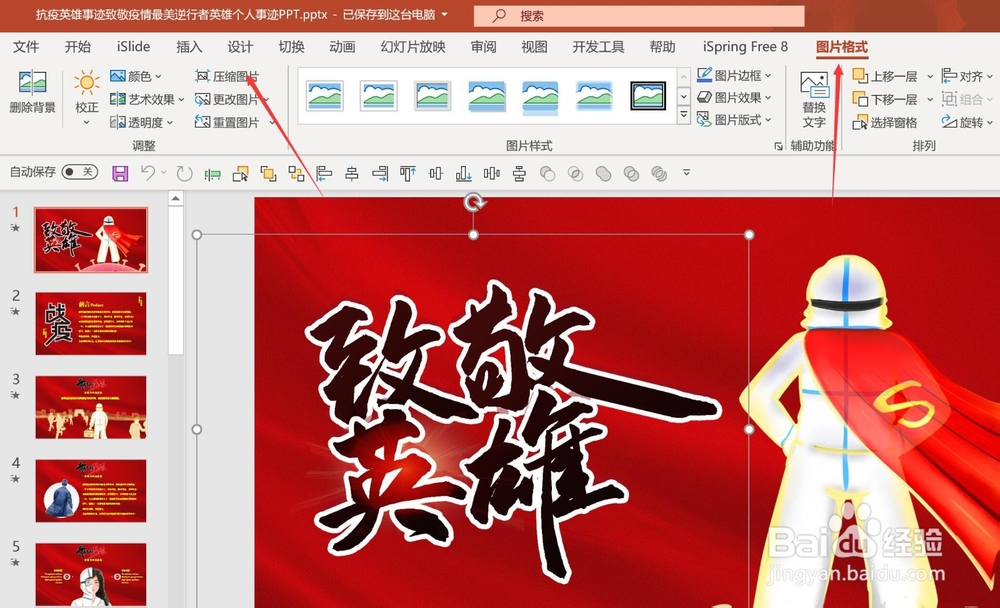
选中图片 - ”图片格式“ - ”压缩图片“
如下图所示
4、点击后,弹出对话框
如下图所示
把”应用于此图片“的勾去了
分辨率选在”web“
选好后,点击确定

5、我们回到文件,看下文件现在的大小
如下图所示
由原来的19MB 压缩到了3.57MB

1、教程演示用软件为:Microsoft Office 365
首先看下源文件的大小
如下图所示 :19MB
2、打开这个PPT文件,看怎么压缩
如下图所示
3、可以看出PPT里用了很多的图片
我们把图片压缩小,整个PPT文件就小了
选中图片 - ”图片格式“ - ”压缩图片“
如下图所示
4、点击后,弹出对话框
如下图所示
把”应用于此图片“的勾去了
分辨率选在”web“
选好后,点击确定
5、我们回到文件,看下文件现在的大小
如下图所示
由原来的19MB 压缩到了3.57MB