1、 打开图片。
在PS里打开需要变形的图片。

2、 复制图层。
将此图片的背景图层进行复制。
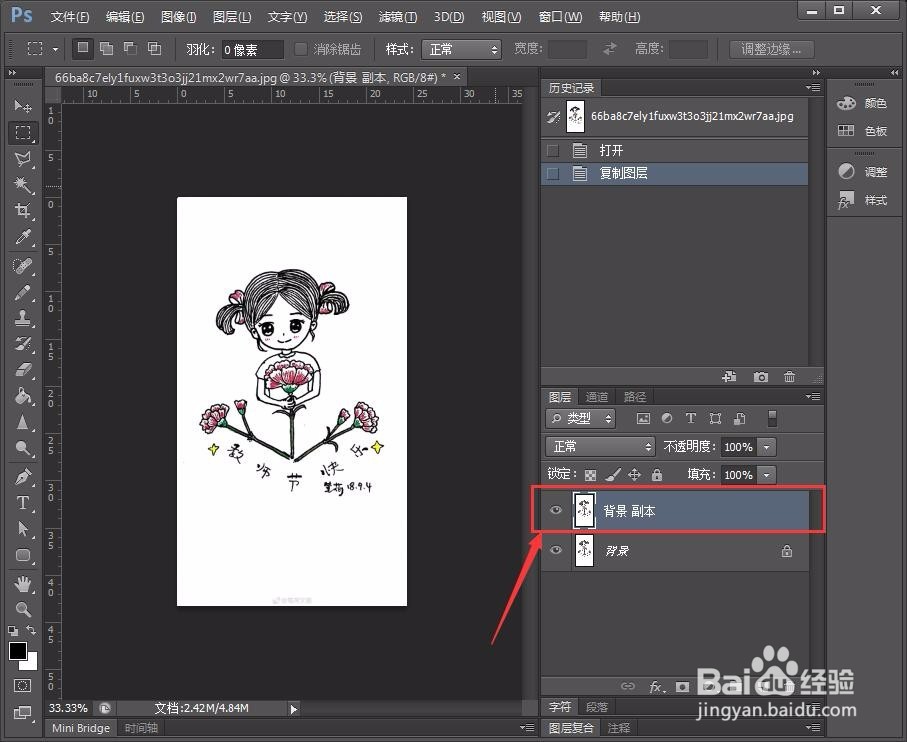
3、 自由变换图层。
点击【编辑】-【自由变换】,或者使用快捷键ctrl+t,进行自由变换。

4、 选择变形样式。
右击鼠标,选择【变形】。
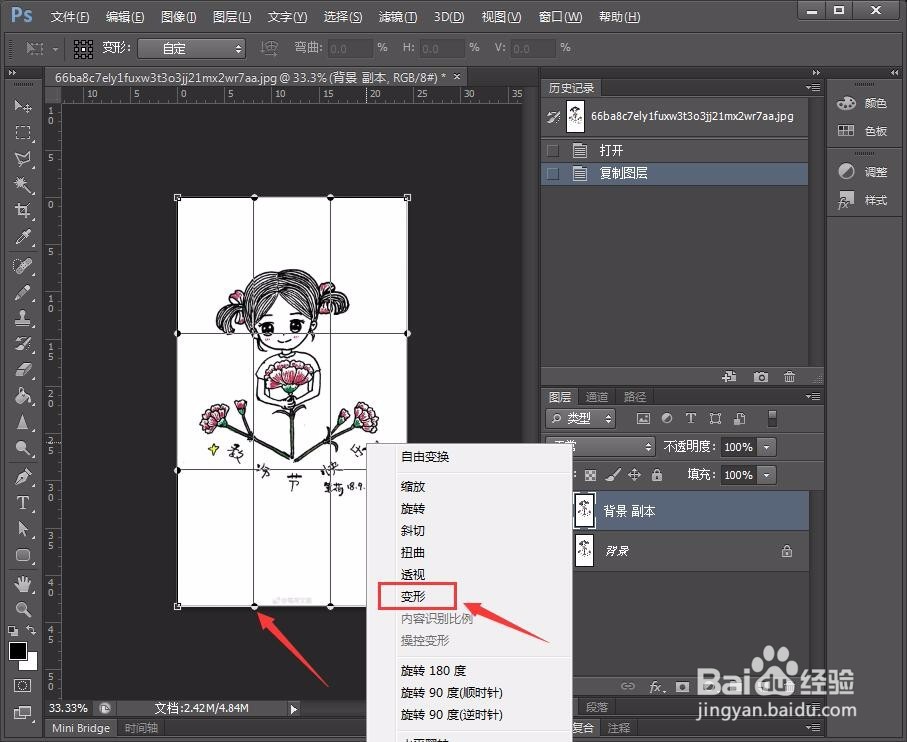
5、 调整变形角度。
鼠标按住边角处,可以调整图片变形的幅度。

6、 加上一个背景框。
白色的背景进行变形不太明显,我们把背景做成蓝色框,看一下变形效果。

7、 操作步骤同上。
还是通过【变形】,来调整图片弯曲的程度。

8、 按【回车】键,变形完成。
带有蓝色背景框的图片变形效果会比较明显。
变形完成后,可以再调整图层与背景等。
