1、 打开PPT2016软件,新建空白文档,并单击【图片】按钮,如下图所示。

2、 接着,在文档中导入图片,并调整图片大小,如下图所示。
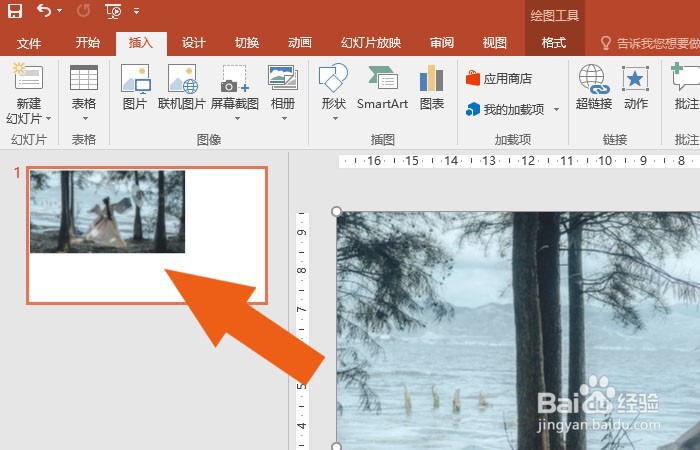
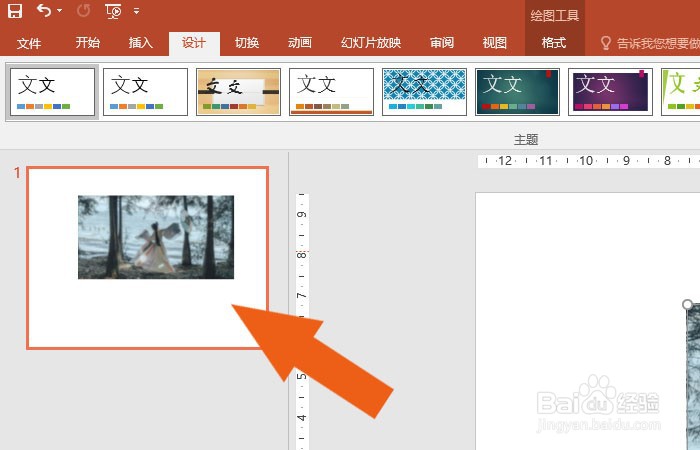
3、 然后,鼠标左键单击【设计】按钮,如下图所示。

4、 接着,在幻灯片大小的列表中,选择宽屏设置,如下图所示。

5、 然后,在弹出的窗口中,选择适合图片,并单击【确定】按钮,如下图所示。

6、 接着,在幻灯片中,可以看到图片显示的效果,如下图所示。
7、 然后,在幻灯片列表中,选择【自定义大小】,如下图所示。
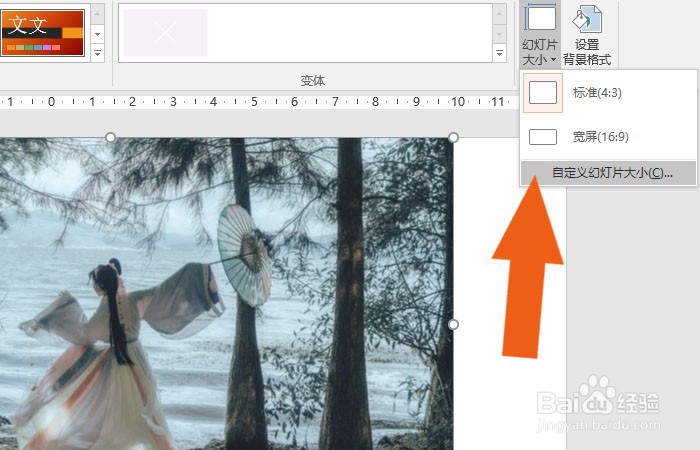
8、 接着,在弹出的窗口中,选择【全屏设置】,如下图所示。

9、 最后,在画布中的可以看到幻灯片设置的效果了,如下图所示。通过这样的操作,就学会在PPT2016软件中设置幻灯片大小了。
