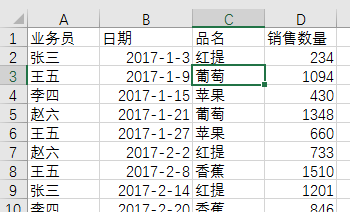
1、按业务员汇总销售数量
选中数据区域中任意单元格
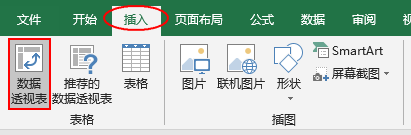
2、在【插入】选项卡下点【数据透视表】
或者按快捷键<ALT+D+P+F>快速创建数据透视表
3、选择放置数据透视表的位置
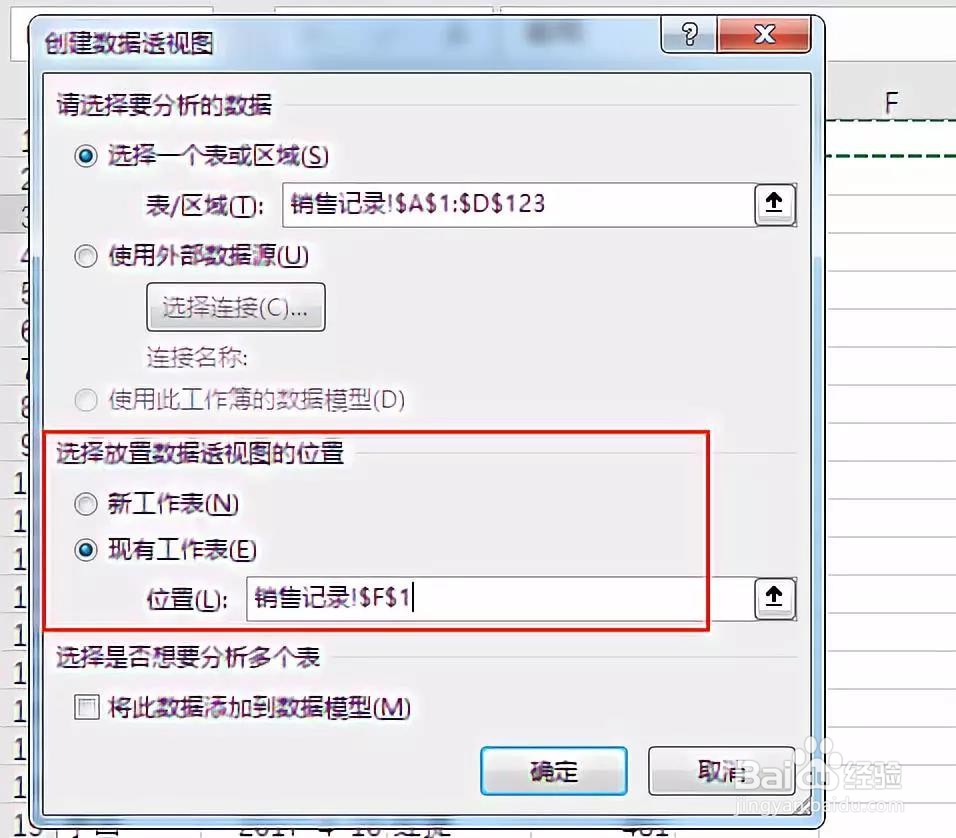
4、点【确定】
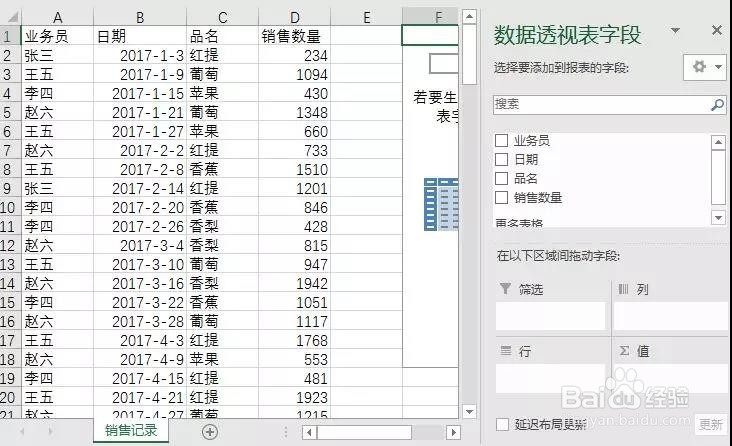
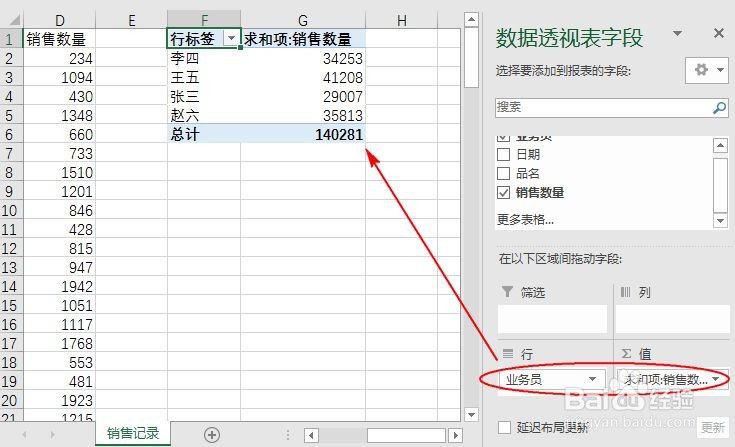
5、将“业务员”字段拖动到【行】区域
将“销售数量”字段拖动到【值】区域
6、个人建议
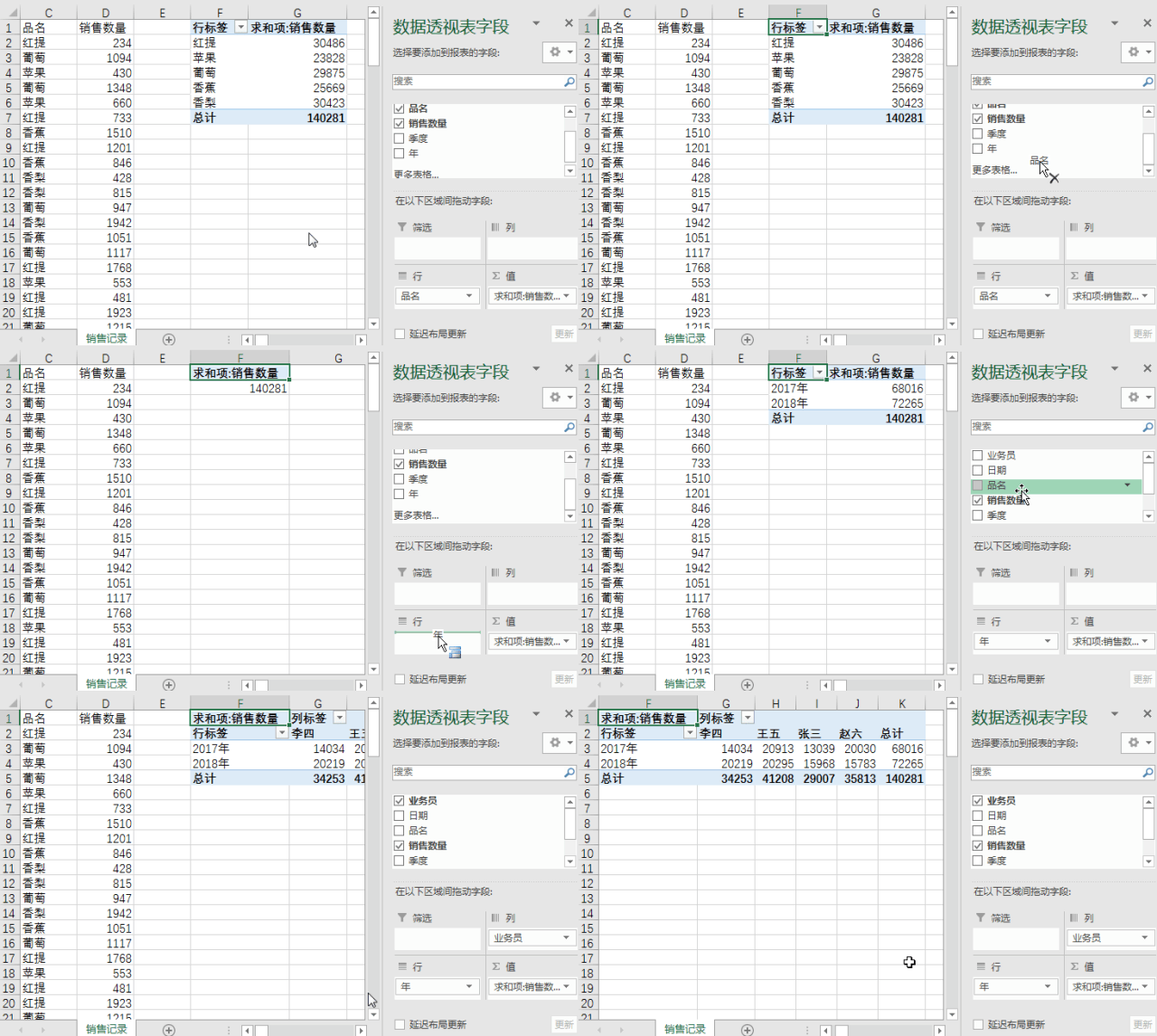
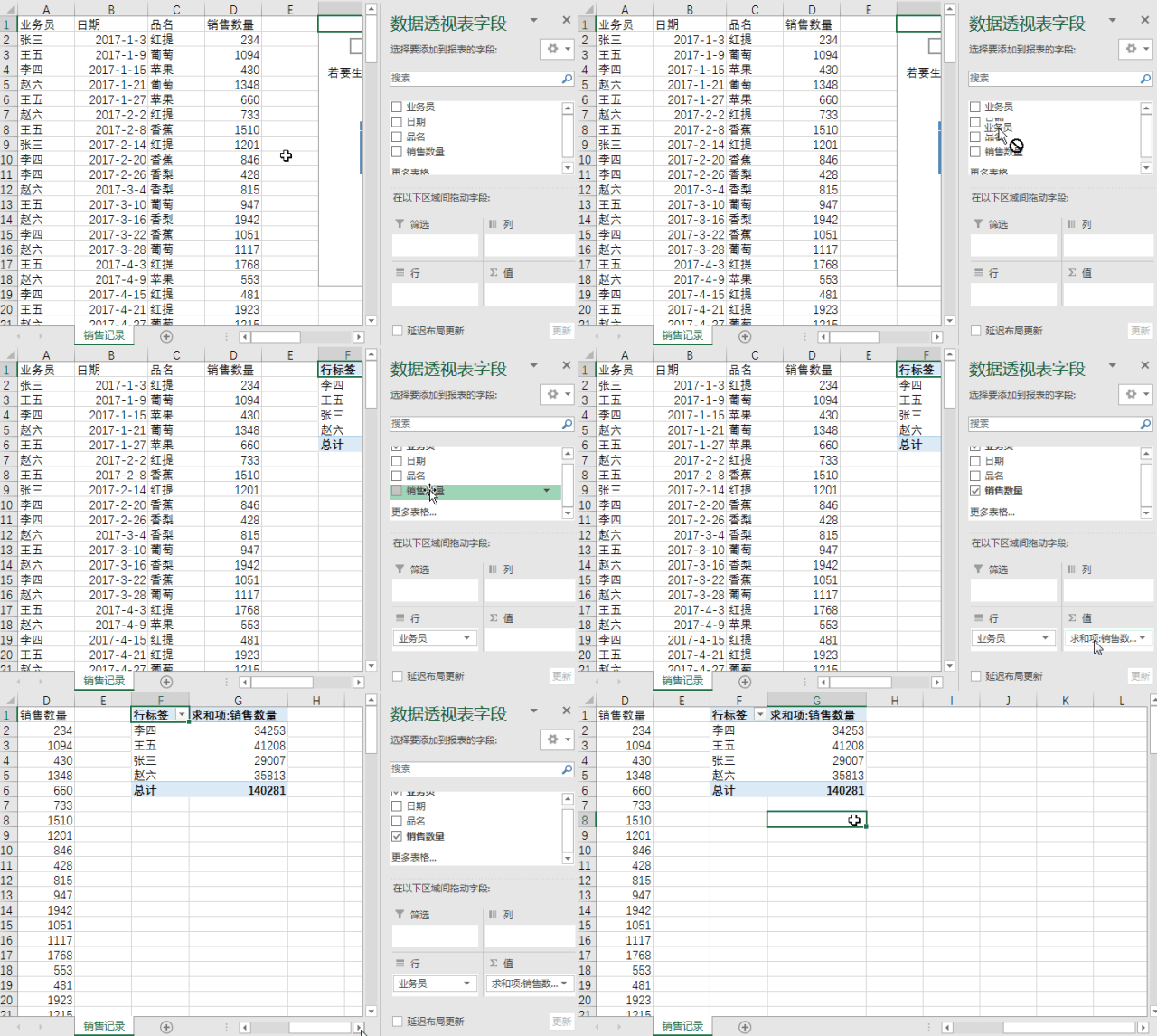
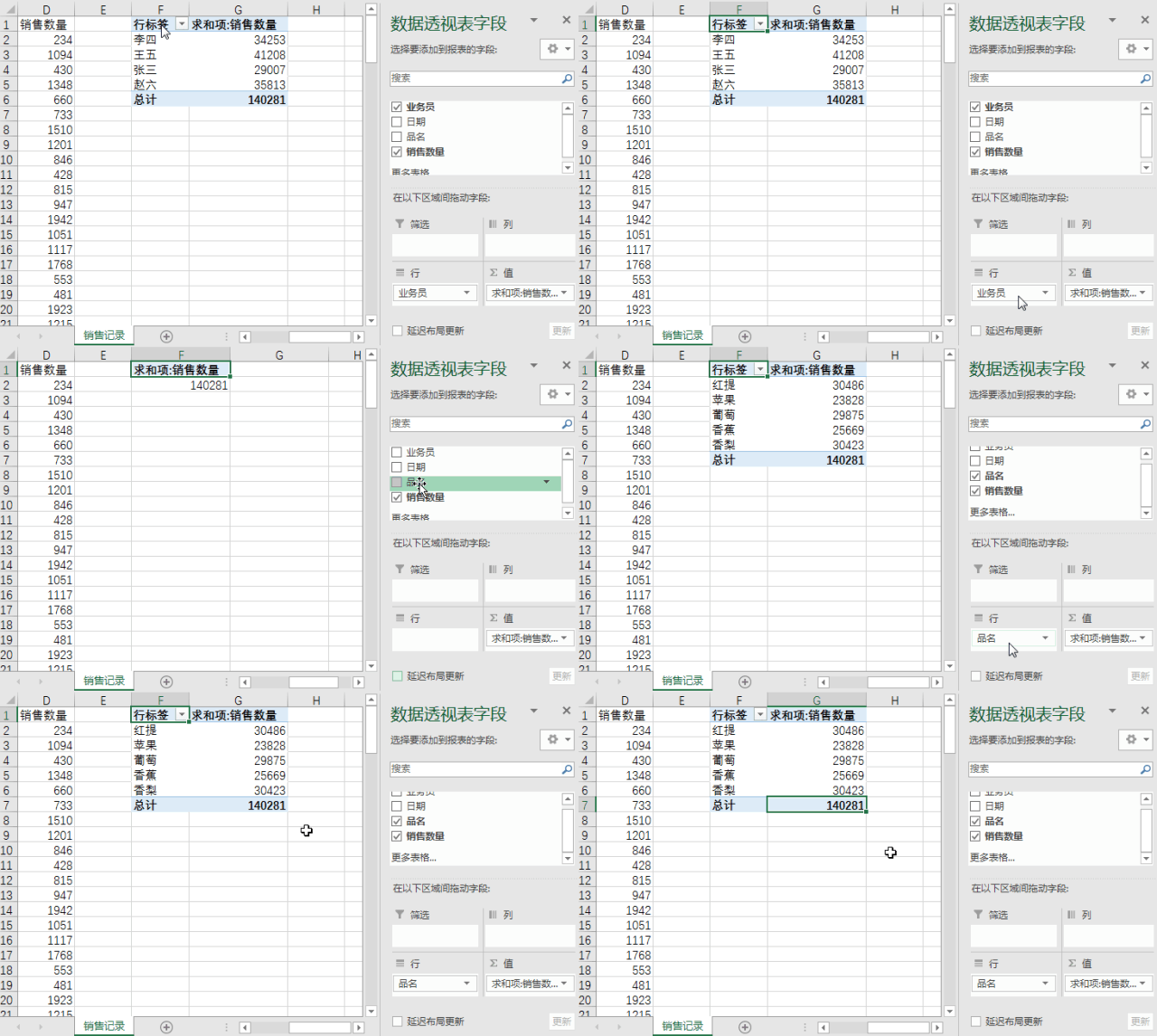
整体操作流程如下;
7、按品名汇总销售数量
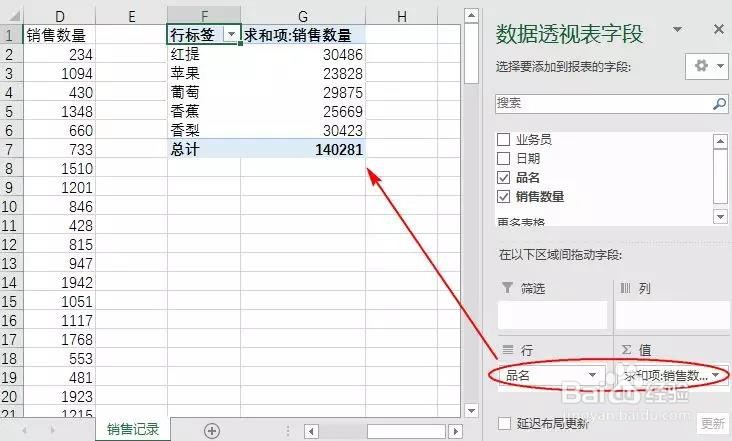
将“品名”字段拖动到【行】区域
将“销售数量”字段拖动到【值】区域
8、个人建议
整体操作流程如下;
9、按不同年份不同业务员汇总销售数量
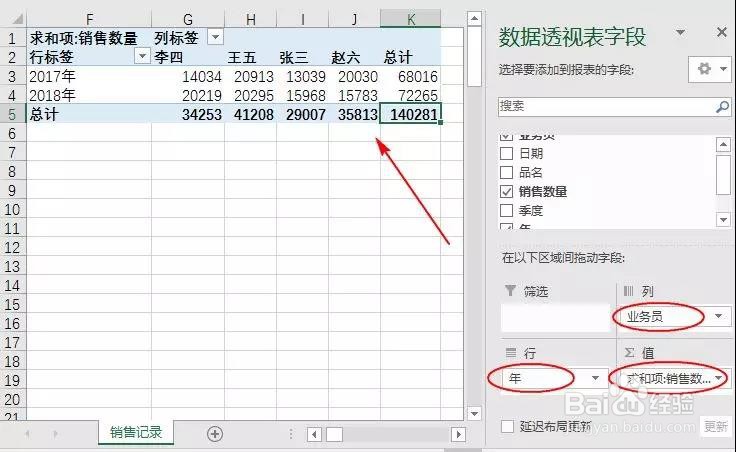
将“日期”字段拖动到【行】
(注意:excel2016版本中将“日期”字段拖动到【行】区域默认情况下是自动按年、季度和月组合的,以前版本中需要通过“创建组”来组合)
将“业务员”字段拖动到【列】
将“销售数量”字段拖动到【值】
10、个人建议
整体操作流程如下。