1、打开Excel表,选中数据表格。

2、点击工具栏的【插入】选项卡。
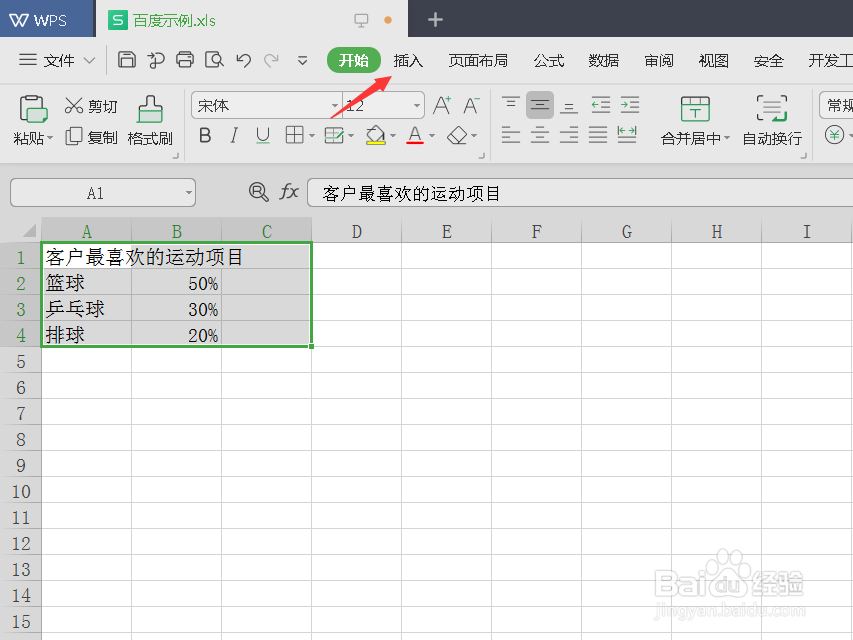
3、点击【图表】。

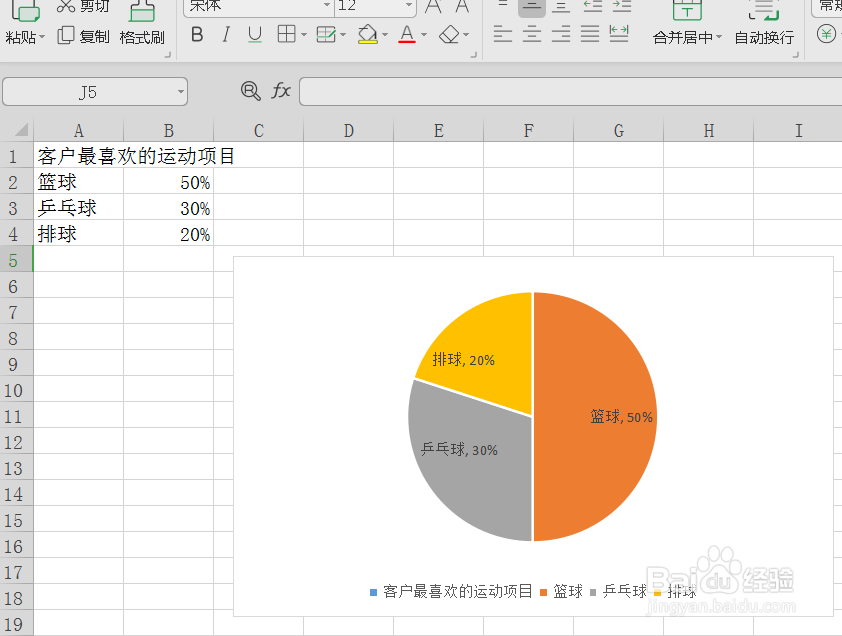
4、选择【饼图】,插入。

5、在饼图上单击右键,在弹出的菜单中选择【添加数据标签】。

6、在饼图上再次单击右键,在弹出的菜单中选择【设置数据标签格式】。

7、在右侧【属性】标签下,勾选【类别名称】。

8、单击【图表标题】,删除即可。

9、总结:
1.打开Excel表,选中数据表格。
2.点击工具栏的【插入】选项卡。
3.点击【图表】。
4.选择【饼图】,插入。
5.在饼图上单击右键,在弹出的菜单中选择【添加数据标签】。
6.在饼图上再次单击右键,在弹出的菜单中选择【设置数据标签格式】。
7.在右侧【属性】标签下,勾选【类别名称】。
8.单击【图表标题】,删除即可。