1、1.打开WPS文档,需要批量添加上标,点击【查找替换】—【替换】。

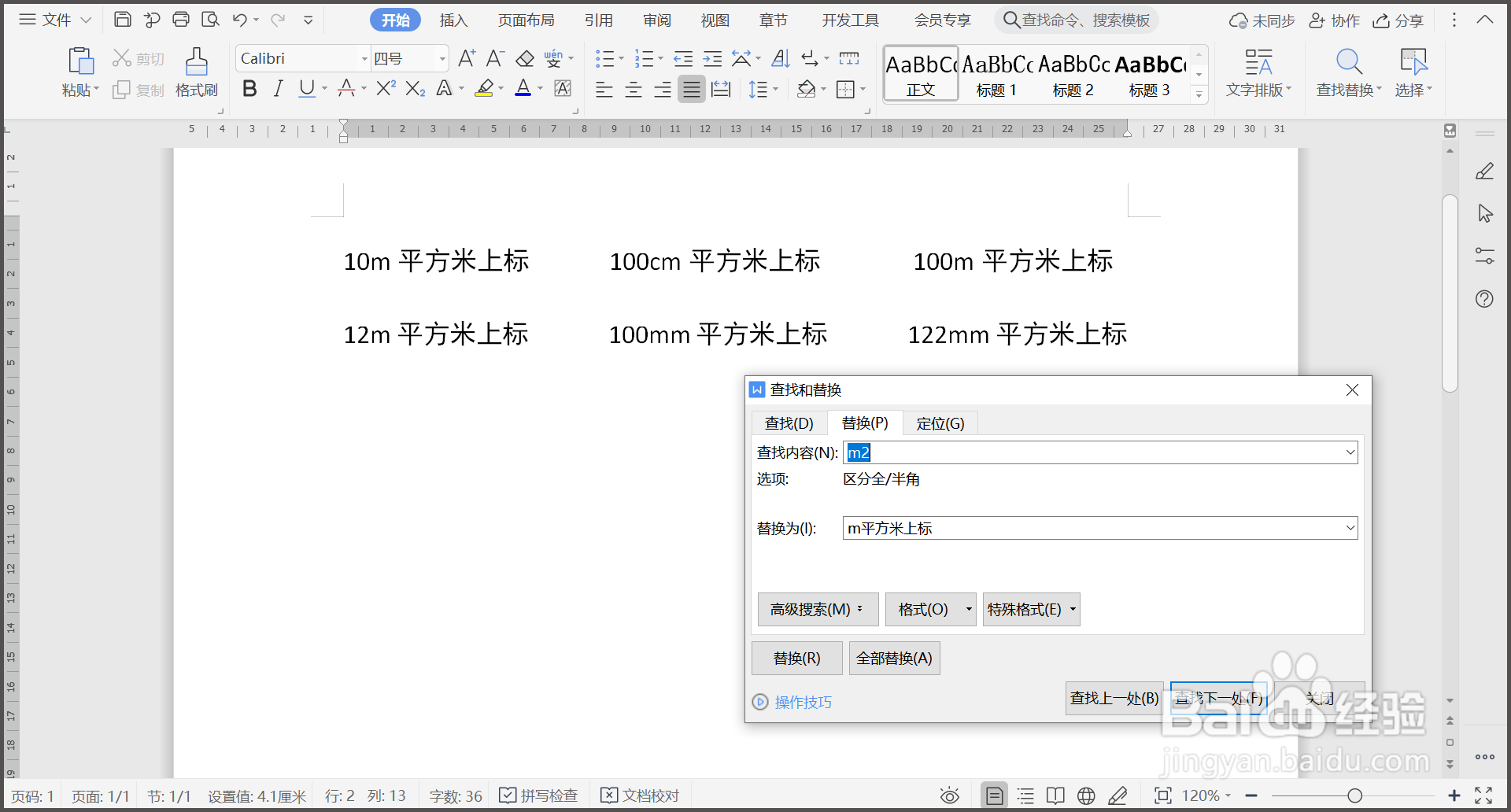
2、2.进行首次替换,【查找内容】输入"m2",【替换为】输入"m平方米上标"。

3、3.点击【全部替换】,发现WPS页面内的"m2"全部替换为"m平方米上标"。
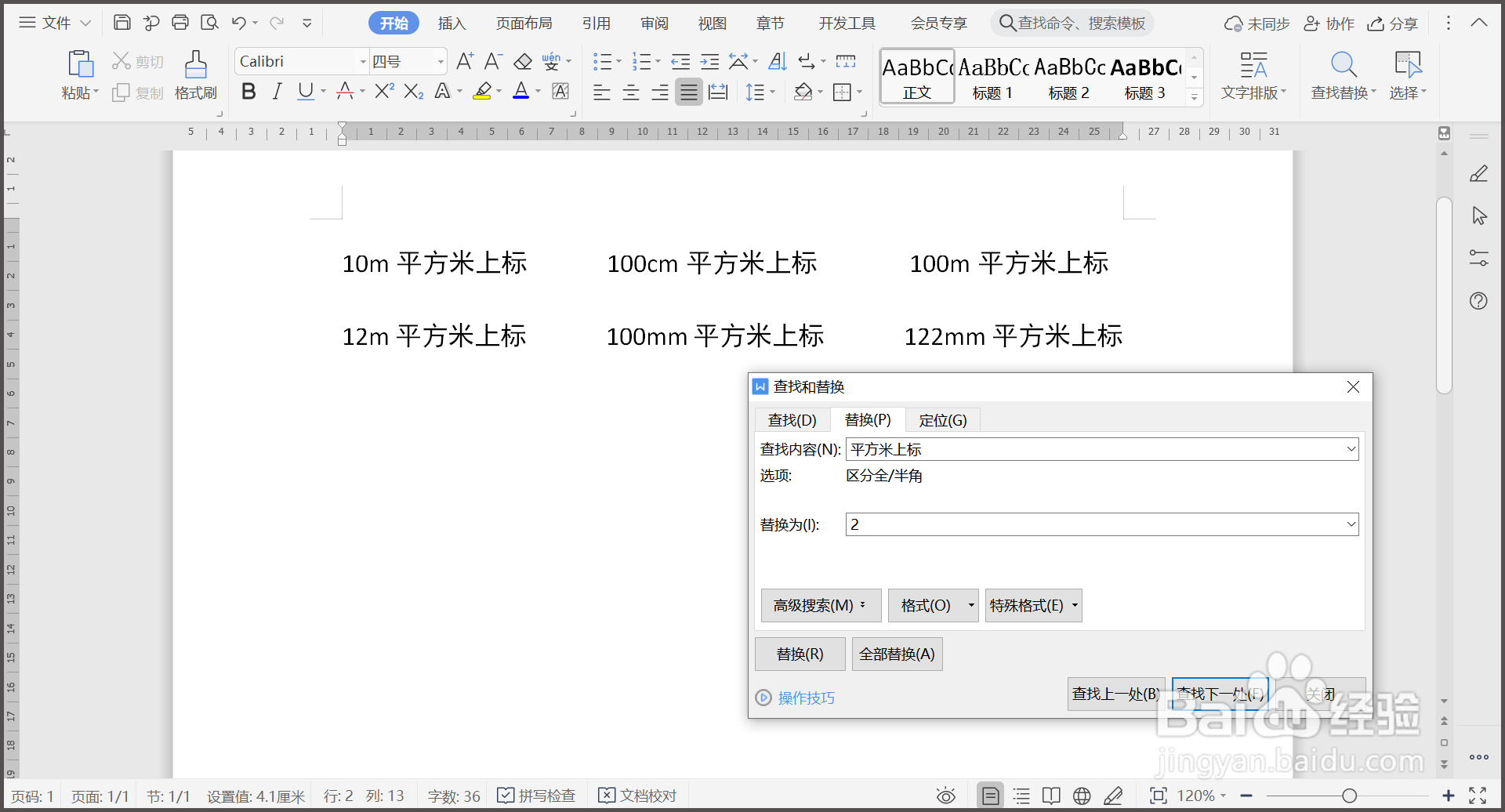
4、4.进行第二次替换,在【查找内容】输入"平方米上标",【替换为】输入"2"。
5、5.点击【格式】—【字体】,在弹出的对话窗内勾选【效果】中的【上标】。

6、6.点击【全部替换】,点击【确定】,点击【关闭】,上标批量添加完成。

7、总结:
1.打开WPS文档,需要批量添加上标,点击【查找替换】—【替换】。
2.进行首次替换,【查找内容】输入"m2",【替换为】输入"m平方米上标"。
3.点击【全部替换】,发现WPS页面内的"m2"全部替换为"m平方米上标"。
4.进行第二次替换,在【查找内容】输入"平方米上标",【替换为】输入"2"。
5.点击【格式】—【字体】,在弹出的对话窗内勾选【效果】中的【上标】。
6.点击【全部替换】,点击【确定】,点击【关闭】,上标批量添加完成。