1、第一步:新建或打开Word文档
如图所示,双击Word图标,打开Word空白文档。

2、第二步:打开【文件】选项
如图所示,点击Word左上角的【文件】按钮,打开文件选项。

3、第三步:打开【选项】
如图所示,在左下角点击【选项】选项卡。

4、第四步:打开【常规】选项卡
如图所示,在左上角点击【常规】选项卡。
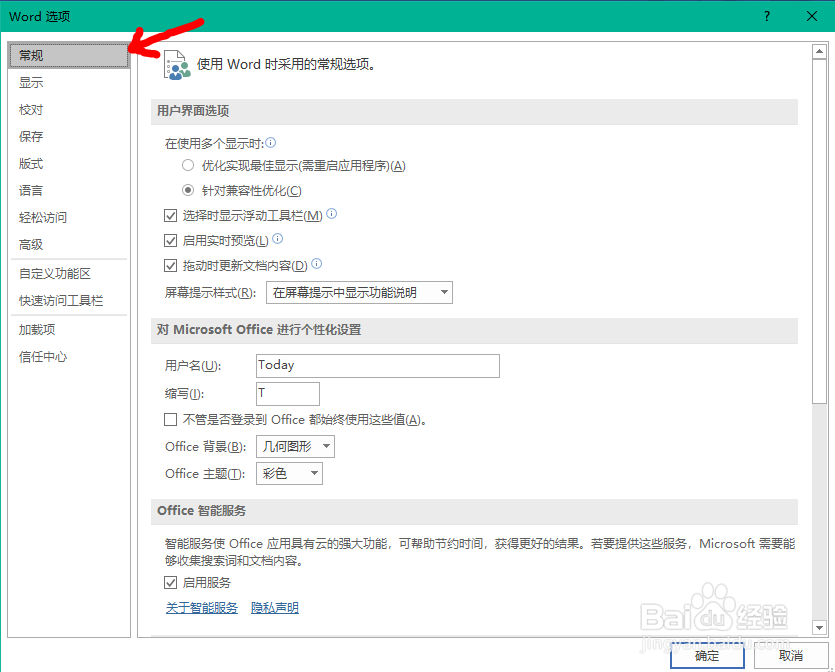
5、第五步:启动实时预览和功能提示
1.如图所示,勾选【启动实时预览】;
2.在屏幕样式中选择“在屏幕提示中显示功能说明”。

1、第一步:新建或打开Word文档
2、第二步:打开【文件】选项
3、第三步:打开【选项】
4、第四步:打开【常规】选项卡
5、第五步:启动实时预览和功能提示
1.如图所示,勾选【启动实时预览】;
2.在屏幕样式中选择“在屏幕提示中显示功能说明”。