1、如下图所示,我们准备在左上角表头做斜线单元格以分别表示横竖两行各自内容;

2、2.选中左上角表头,单击右键在“单元格设置”中选择“边框”,然后继续选择右下角的斜线格式样式,如图;

3、3.确定后,继续选中此单元格,并在其中输入"成绩姓名”;
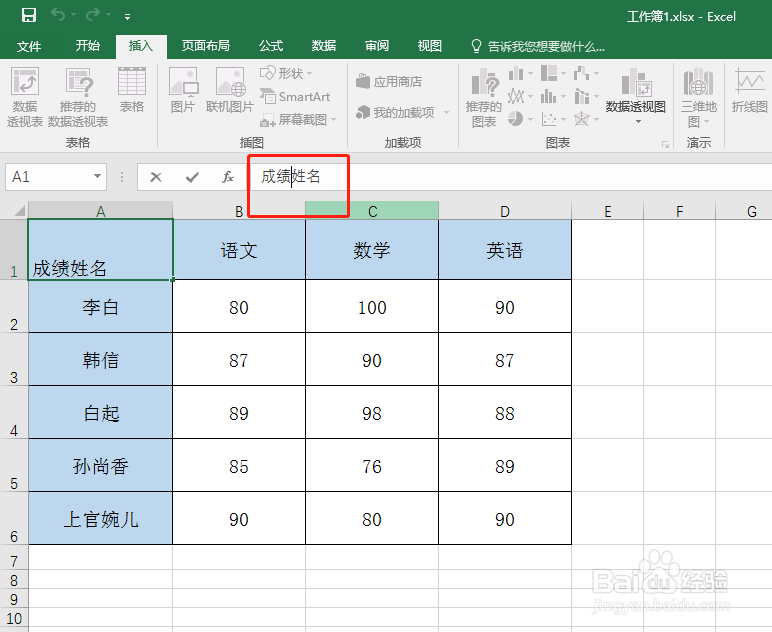
4、4.输入后,选择左靠齐格式,如图;
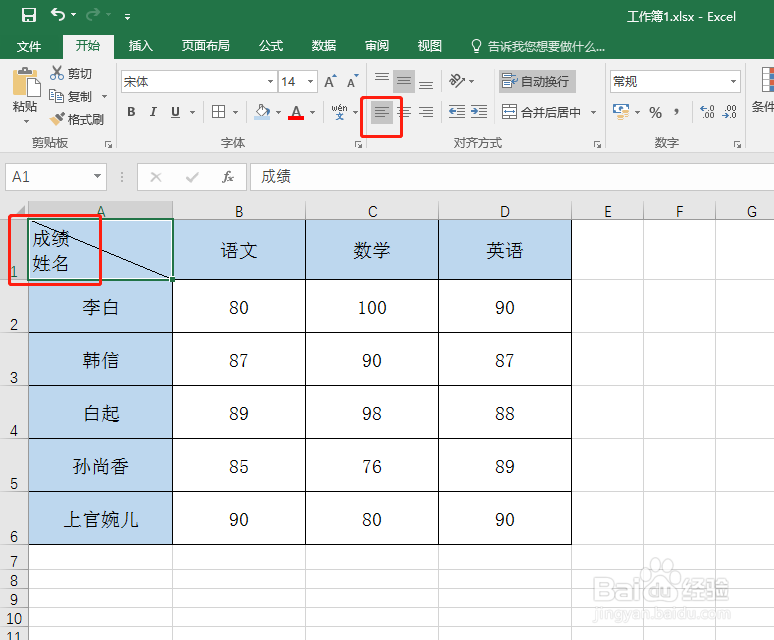
5、5.将光标放在“成绩”前,按动几次空格,“成绩”一词位置左移,如图;

6、6.左移后,可以看到此单元格中两词的位置情况如图;
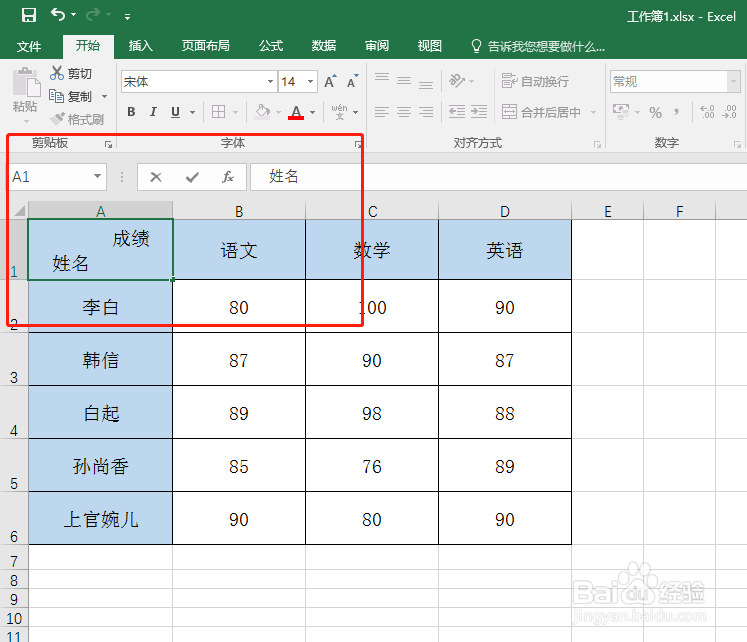
7、7.将鼠标移开点击其他位置,可以看到已经将斜线单元格做好。

8、总结
1、如下图所示,我们准备在左上角表头做斜线单元格以分别表示横竖两行各自内容;
2.选中左上角表头,单击右键在“单元格设置”中选择“边框”,然后继续选择右下角的斜线格式样式,如图;
3.确定后,继续选中此单元格,并在其中输入"成绩姓名”;
4.输入后,选择左靠齐格式,如图;
5.将光标放在“成绩”前,按动几次空格,“成绩”一词位置左移,如图;
6.左移后,可以看到此单元格中两词的位置情况如图;
7.将鼠标移开点击其他位置,可以看到已经将斜线单元格做好。