1、首先,在表格中,点击菜单栏【开始】。

2、在开始选项下,点击【条件格式】。

3、下拉列表里,点击【新建规则】选项。

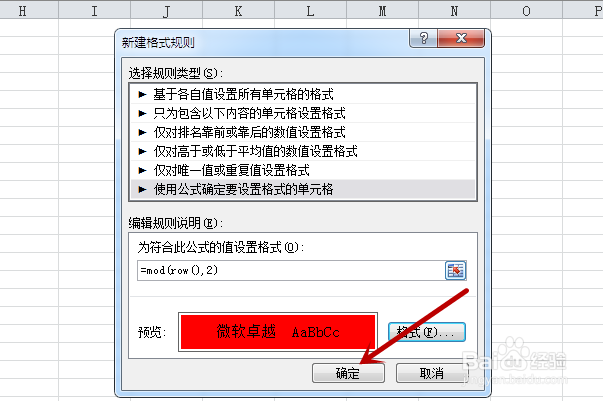
4、选择【使用公式确定要设置格式的单元格】,输入公式【=mod(row(),2)】,接着点击【格式】。

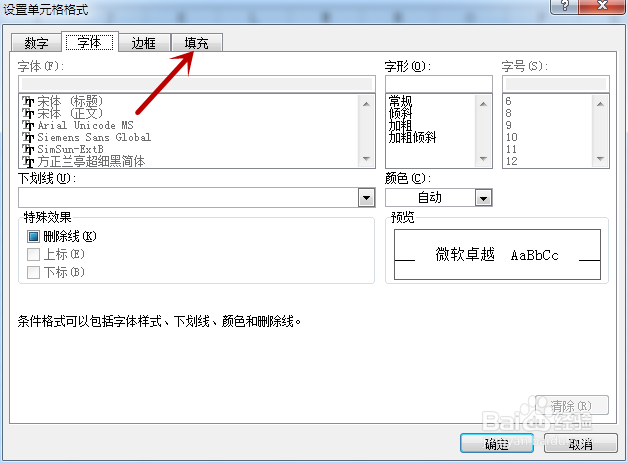
5、打开格式界面,点击【填充】选项。
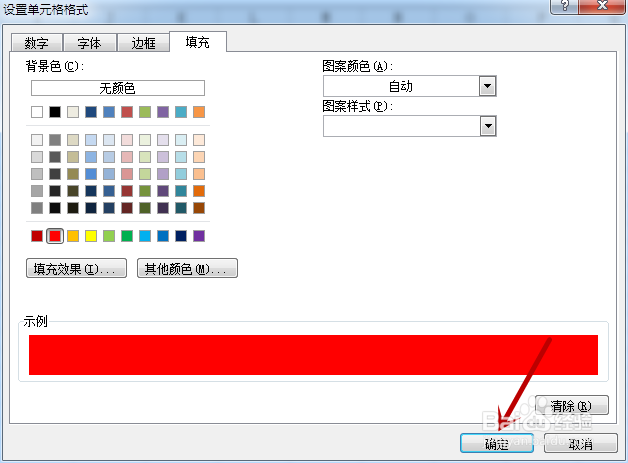
6、选择一种颜色,点击【确定】选项。
7、返回新建格式规则里,点击【确定】。
8、这样,在表格里就能看到隔行显示颜色的效果。

9、要设置隔列变色,只需要修改公式为【=mod(column(),2)】。

1、1.在表格中,点击菜单栏【开始】。
2.接着,点击下方的【条件格式】。
3.下拉列表里,点击【新建规则】。
4.选择【使用公式确定要设置格式的单元格】,输入公式【=mod(row(),2)】。
5.之后,点击【格式】->【填充】。
6.选择颜色后,点击【确定】选项。
7.返回新建格式规则里,点击【确定】。
8.隔列变色,只需修改公式为【=mod(column(),2)】。