1、在 iPhone 主屏上找到“设置”图标,点击打开,如图所示

2、在设置列表中找到“iTunes Store 和 App Store”选项,点击进入,如图所示

3、接下来点击 Apple ID ,如图所示

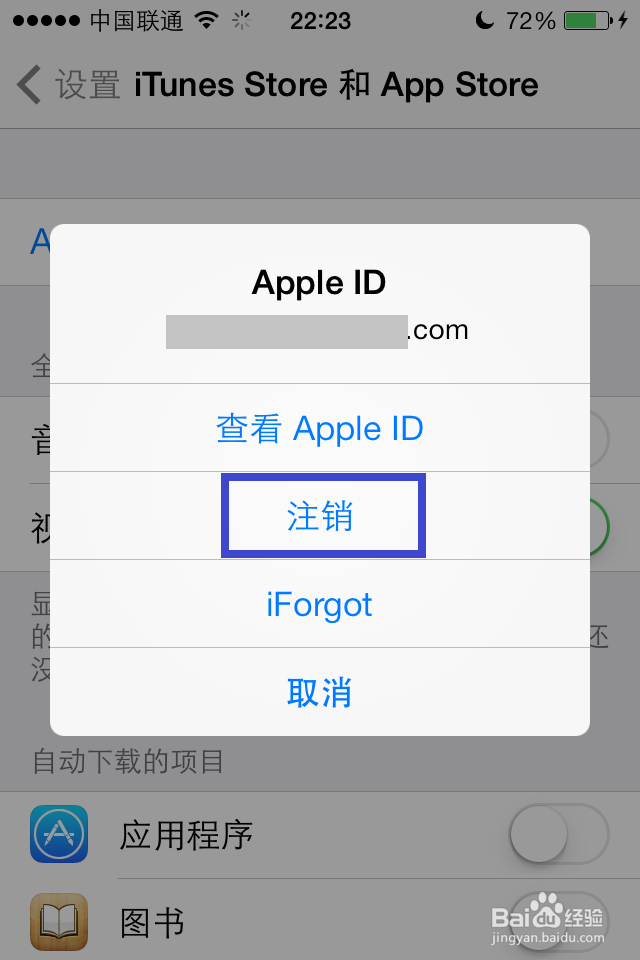
4、在弹出的选项菜单中点击“注销”按钮,如图所示
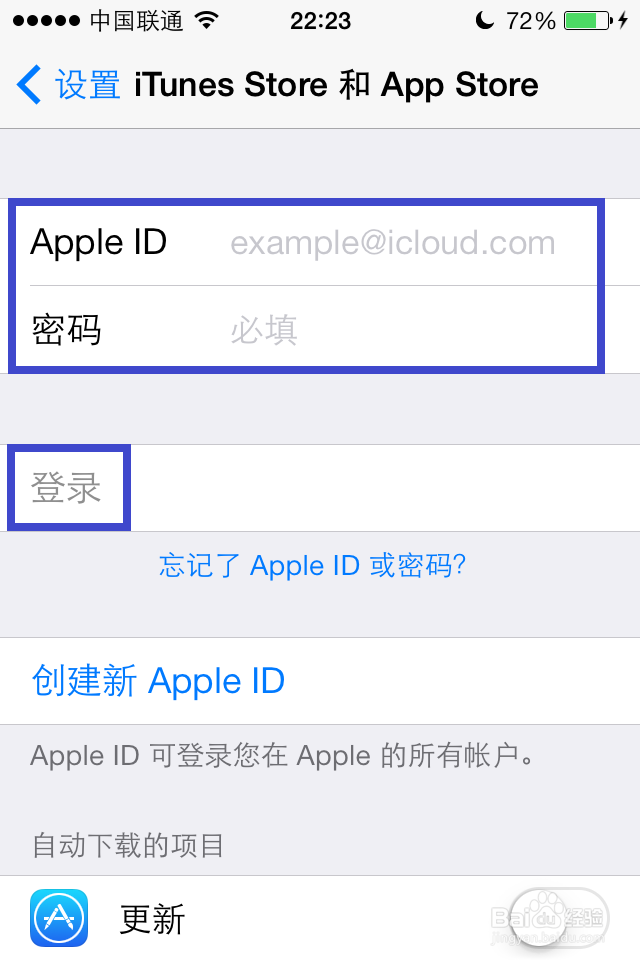
5、然后输入想要更换的 Apple ID和密码,点击“登录”按钮即可更换ID了,如图所示
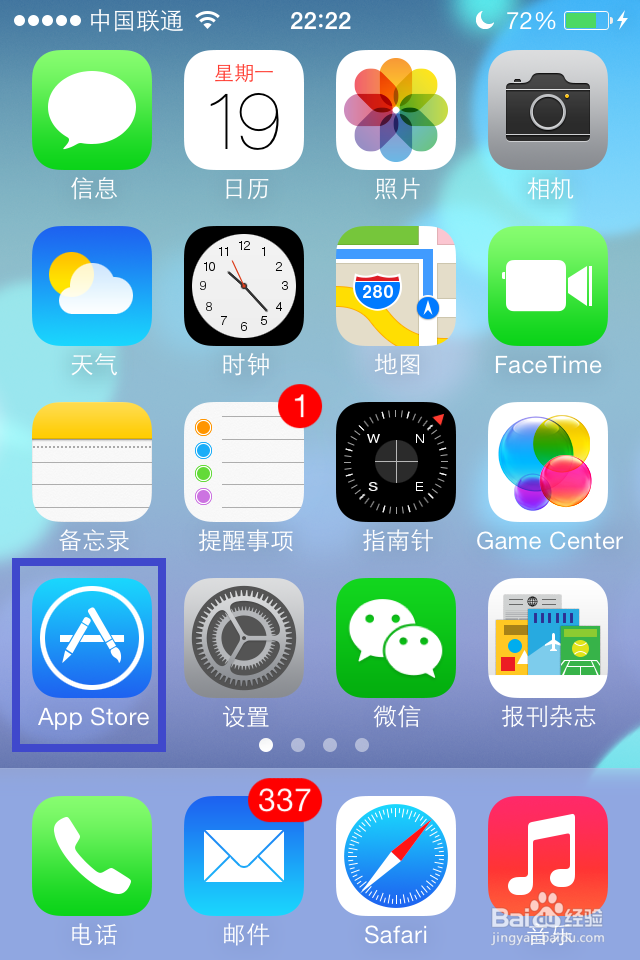
1、在 iPhone 主屏上找到“App Store”应用图标,点击打开,如图所示
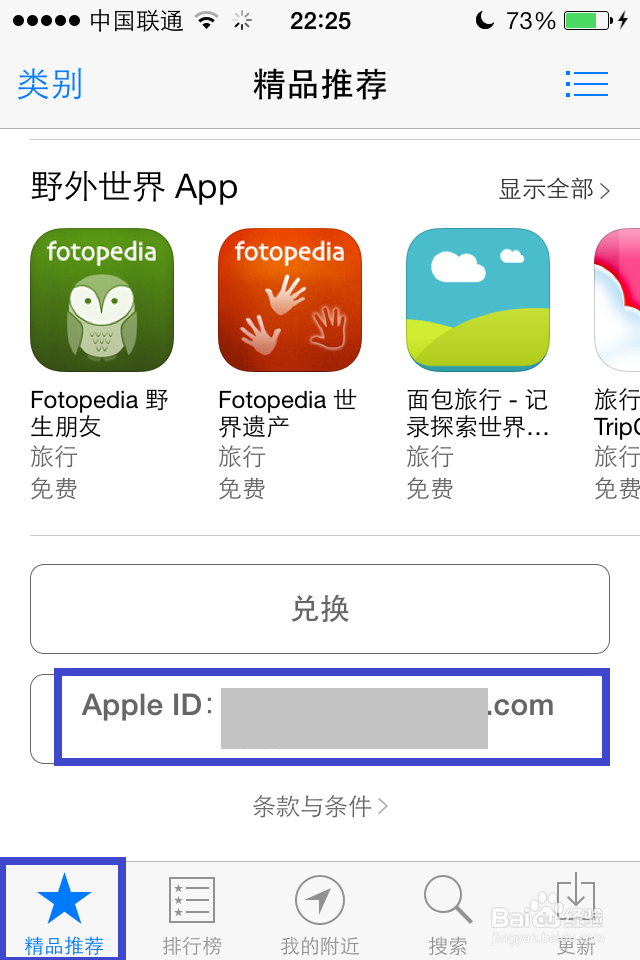
2、打开 App Store 应用以后,点击左下角的“精选”选项,找到位于最底部的“Apple ID”,点击它,如图所示
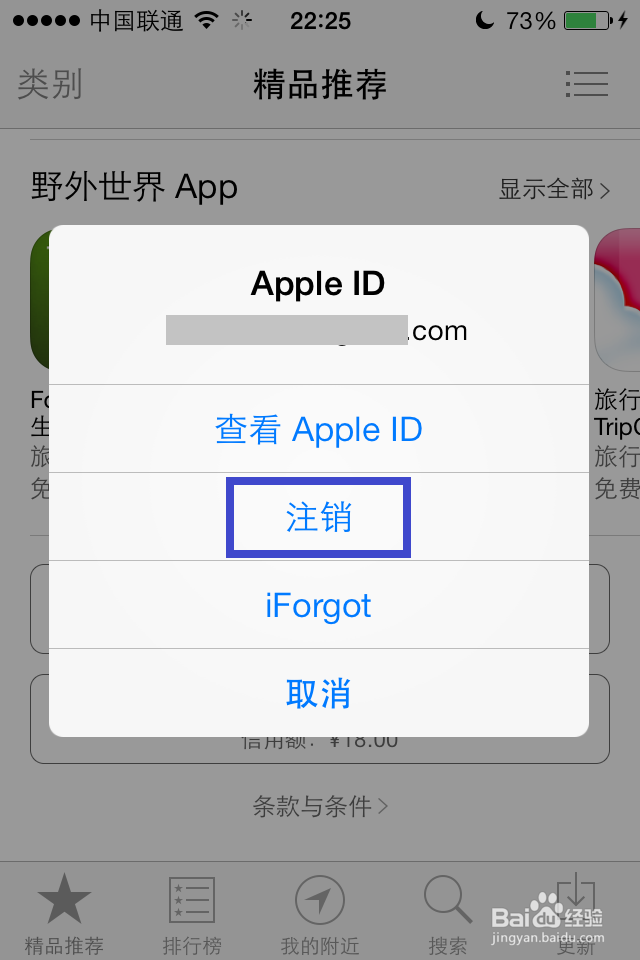
3、在弹出的选项菜单中点击“注销”按钮,如图所示
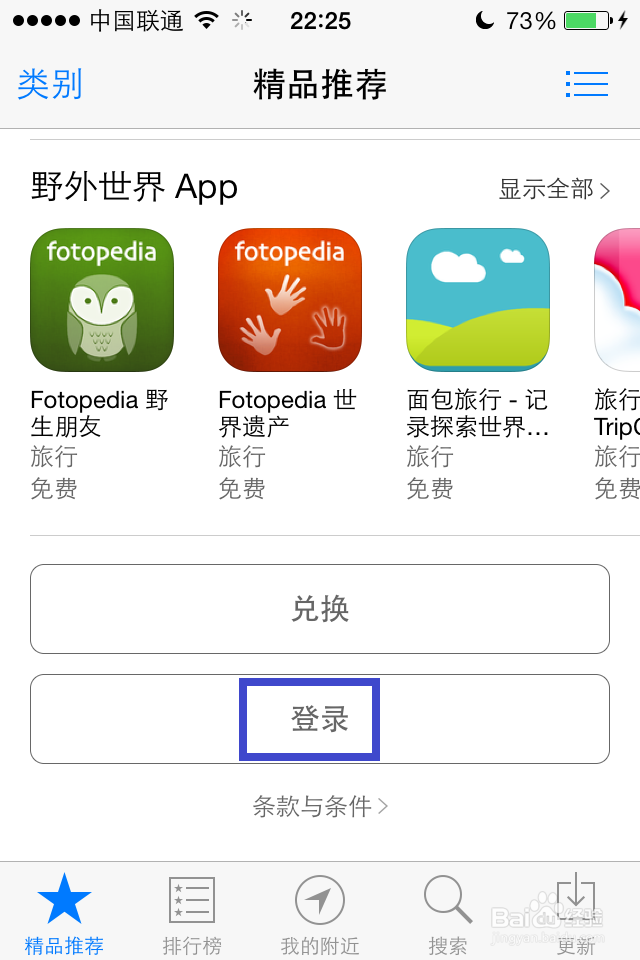
4、然后点击“登录”按钮,如图所示
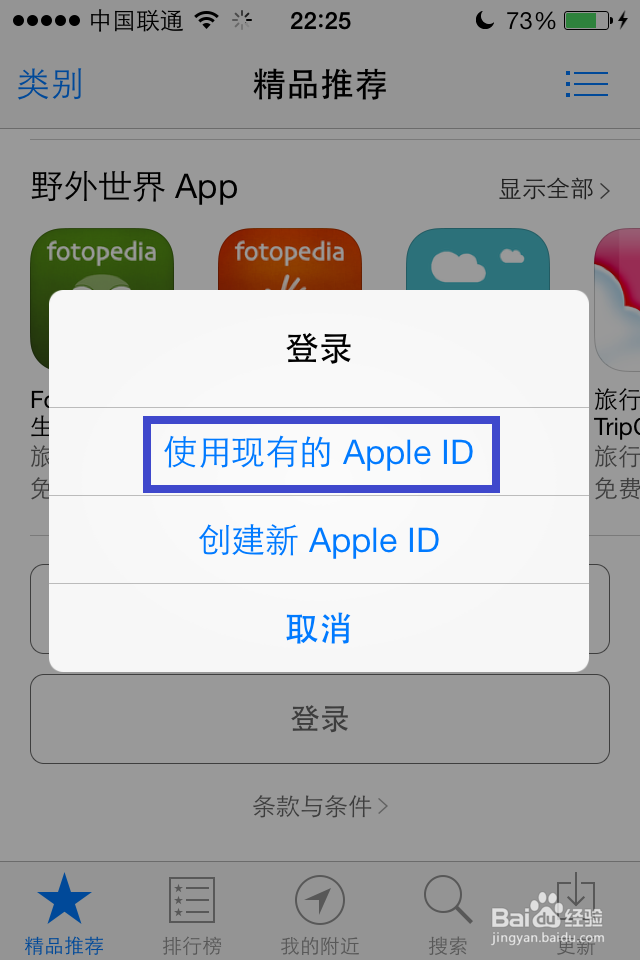
5、接下来选择“使用现在的 Apple ID”选项,如图所示
6、输入自己想要更换的 Apple ID和密码,点击“好”即可,如图所示